0 / 20000
Nano Banana画像生成・写真編集ツール
Nano Banana画像生成ツールで、テキストから新しい画像を作成したり、写真を編集したりできます。新しい場面はテキストから、写真の変更や参照の組み合わせは画像から始めます。同じ作業画面でモデル、縦横比、利用できる出力サイズを選べます。
Gemini Nano Bananaについてテキストから作る?画像から編集する?
新しいシーンを作るならテキストから。写真の編集や、被写体・構図・作風を参考にするなら画像から始めましょう。
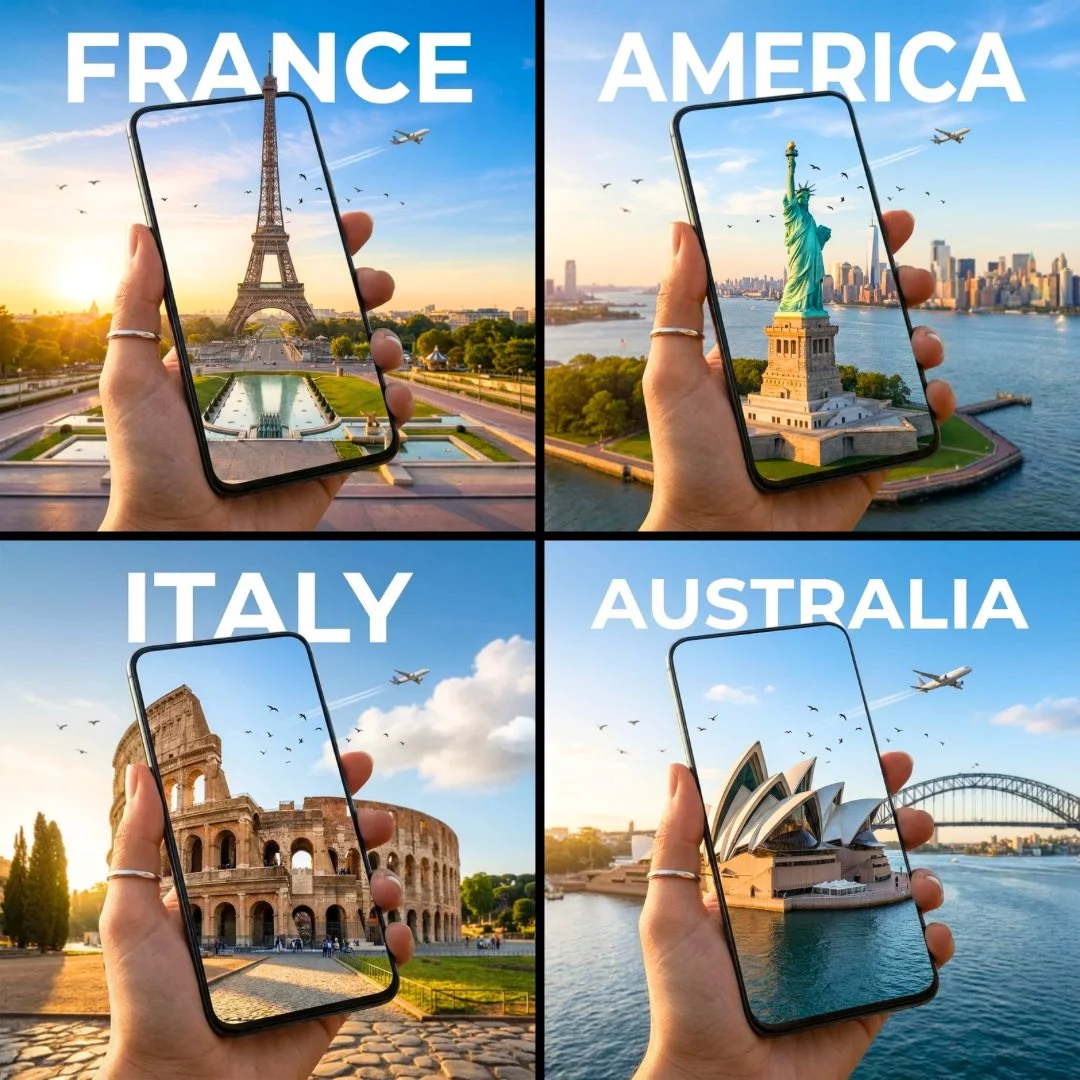
商品画像・ポートレート・ポスターを制作
用途を決めてから、欲しい結果を説明しましょう。写真編集では自分の画像を出発点にします。
商品シーンを作る
明るく撮影した商品写真を用意し、スタジオや生活空間、置く面、光を説明します。商品ページで使う場合は、形、色、ラベルが実物と合っているか確認します。
ポートレートの作風を変える
鮮明な人物写真から始め、新しい服装、背景、表現を説明します。残したい顔の特徴や細部も指定し、変更点を明確にしましょう。
ポスターや表紙を作る
完成形の比率、被写体の位置、見出しの余白を決めます。短い文字は内容を指定し、長い文章は構図が決まってからデザイン編集ツールで加えます。
被写体と作風の参照を組み合わせる
一枚を被写体、別の一枚を作風の参照に使います。取り入れる色、質感、光と、完成画像での組み合わせ方を説明します。
画像設定の選び方
アスペクト比は構図、解像度は出力サイズに合わせて選びます。利用できる設定と参照枚数はモデルによって異なります。
| 設定 | 変わること | 選び方 |
|---|---|---|
| アスペクト比 | フレームの形と、被写体の周囲の余白。 | 正方形の投稿には正方形、縦長のデザインには縦長、バナーには横長を選びます。生成前に比率を決めると、後の切り抜きを減らせます。 |
| 解像度 | 出力サイズと細部の表現。 | 表示先や書き出しに必要なサイズを選びます。解像度を上げても、比率や構図は直りません。 |
| 参照画像 | 編集や新しい構図の視覚的な手がかり。 | 被写体、作風、レイアウトなど、役割のある画像を追加します。指示が矛盾する画像は外します。 |
制作内容に合うNano Bananaモデルを選ぶ
新しい画像や目的を絞った写真編集の出発点に。画像内の文字と連続編集の一貫性の改善は、文字の修正や同じ被写体の編集を試す際に役立ちます。
Nano Banana Pro
複数の物体、位置関係、レイアウト条件を一つの構図で満たす必要がある場合に検討できます。
Nano Banana 2
以前の画像とそろえたい場合は、Nano Banana 2での画像編集を継続できます。シリーズの次の画像を作るときも、元の参照と設定を残しておきます。
画像をさらに活用
Nano Bananaの写真編集・設定に関する質問
アップロード、参照画像、画像設定、次の編集について。
Nano Bananaで次の画像を作ろう
新しい画像を説明するか、編集する写真をアップロードします。モデルと設定を選び、生成結果を調整・ダウンロードできます。
画像を作成