Nano Banana 2.1画像生成ツール
Nano Banana 2.1で新しい画像を作り、写真を調整。画像内の文字、画質、編集機能の更新を、次の制作にどう生かせるか確認しましょう。
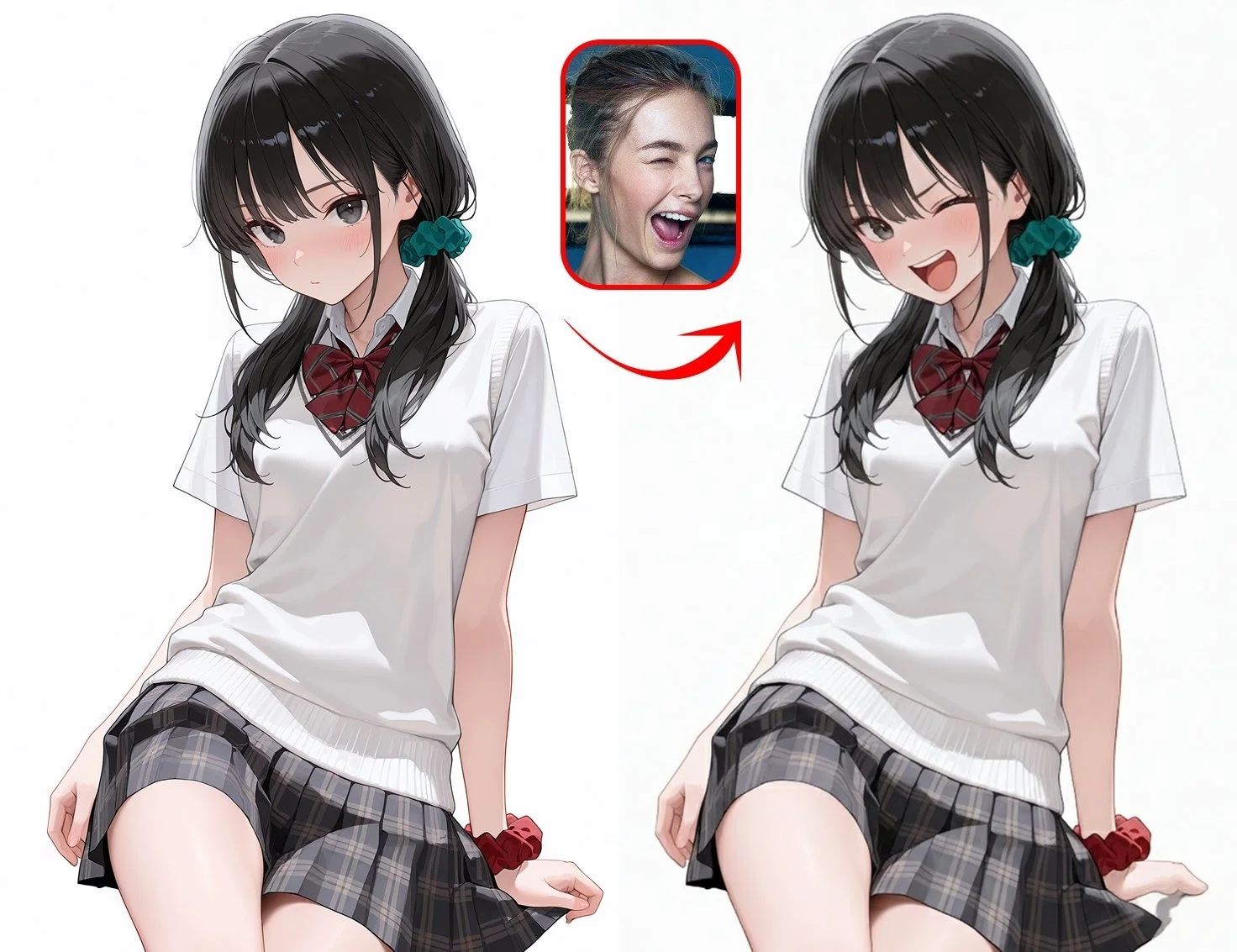
Nano Banana 2.1は、テキストからの画像生成と参照写真の編集に使うAI画像モデルです。Gemini Nano Bananaでは、新しい画像制作や、Nano Banana 2でうまくいかなかった編集の再試行に使えます。文字、連続編集、特殊な画面比率、複雑な構図のうち、どの課題に更新が役立つかを考えましょう。
更新点のうち、制作に関係するのはどこ?
リリースノートには、画質、指示への追従、文字表現、連続編集の一貫性の改善が記載されています。また、1:4、4:1、1:8、8:1の比率で2K・4K出力に生じるタイル状の乱れが修正されています。以下では、これらの公表された変更を、文字、編集、レイアウトの選択に結び付けて説明します。
文字表現:絵の中に組み込む短い文字を再試行
短い見出しが絵の一部になるポスターや、文字が物体の表面に沿うパッケージ画像が試しやすい例です。文字と画像を一緒に生成すると、文字を場面になじませやすくなります。一方、長い文章を含む文書では、画像との一体感より正確な組版と修正のしやすさが重要です。
画像は使えそうなのに短い文字だけが問題だった場合は、2.1を試すことをおすすめします。密集した文章、正確さが必要な小さい文字、後から独立して編集する文字には、デザイン編集ツールを使います。モデルの変更は画像生成の改善につながっても、結果をレイヤー付きのレイアウトファイルに変えるわけではありません。
連続編集:最初の一枚だけでなく途中の変化を見る
商品の背景を変え、光を調整し、さらに別の構図を作る作業を考えてみましょう。最初の結果が良くても、その後の変更で被写体が維持されるとは限りません。以前の編集でラベル、顔、服装の特徴が失われたなら、その一連の作業を2.1で試す価値があります。
元の参照と採用した中間画像を両方残します。中間画像の構図を生かす変更にはその画像を使い、人物の特徴や物体の形を直すときは元の参照に戻ります。望ましくない細部が後のすべての版に残る前に、戻れる地点を確保できます。
横長・縦長画像:タイル状の乱れと構図を分けて考える
公表されたパノラマ修正は、繰り返すブロックや継ぎ目が出ていたバナーや縦長デザインに関係します。被写体の位置違い、不自然な切り抜き、見出しの余白不足とは別の問題です。影響を受けた画像を試し直す理由にはなりますが、フレームの計画も必要です。
生成ツールで対応する比率と解像度を選びます。横長バナーなら商品を置く位置と文章の余白を先に指定し、生成後は端や繰り返す背景の模様を原寸で確認します。元の問題が模様の繰り返しではなく配置なら、構図の指示も修正します。
Nano Banana 2.1とNano Banana 2:切り替えるタイミング
新しいプロジェクトは2.1から始められます。継続中のプロジェクトでは、未完成の作業と採用済みの画像を分けましょう。新しい版が出たという理由だけですべてを置き換えると、問題を解決せずに外観だけ変わることがあります。繰り返す失敗が更新の重点と重なることが、有力な切り替え理由です。
| 状況 | 次の行動 | 理由 |
|---|---|---|
| 新しい画像制作を始める | 2.1から始める | 更新された画質、文字、編集機能を使える |
| 構図は良いが短い文字が繰り返し崩れる | 同じ依頼を2.1で試す | 文字表現の更新に対応する課題 |
| 編集のたびに被写体の細部が変わる | 元のきれいな参照から編集をやり直す | 連続編集の一貫性が更新対象 |
| 採用済みのシリーズが希望どおり | 完成画像を残し、新しい作業で試す | 完成品の再生成より統一感が重要な場合がある |
| 正確な小さい文字や編集可能な文字が必要 | デザイン編集ツールで組版する | 画像モデルを変えても独立編集の要件は満たせない |
シリーズ全体を切り替える前に、代表的な未完成の画像を一枚選びます。元画像、説明、共通する設定をそろえます。具体的な問題を解決し、採用済みの色調、被写体の外観、構図を保てた場合に置き換えましょう。
Nano Banana 2.1とPro:構図の条件から選ぶ
モデル群では、2.1は効率的な画像生成・編集、Proはより複雑な視覚タスク向けに位置付けられています。被写体が明確で変更が単純なら2.1から始め、一つの場面で複数の条件を調整するのが難しいならProを検討する、というのが私たちの推奨です。
ポートレートの背景変更は、対象を絞った編集です。一方、複数の商品を前後に配置し、相互関係と文字の階層を指定する構図には多くの制約があります。2.1でその関係が繰り返し崩れるなら、同じ説明でProを試し、配置や階層を確認して結果を選べます。
切り替える前に失敗の原因を確認します。配置の誤りなら別のモデルを試す理由になりますが、不明瞭な指示なら先に説明を直します。採用済みレイアウトの数文字を直すだけなら、全体を再生成するよりデザイン編集ツールで直接修正する方が適する場合があります。
Nano Banana 2.1とGPT Image 2.5:別のモデルが役立つ場合
GPT Image 2.5も、この作業画面で使える画像生成・編集モデルです。公表された特徴では、参照する被写体の保持と精密な編集を重視しています。明確な依頼でも2.1が意図と違う結果を繰り返し返す場合、特に被写体らしさを保つ変更で検討できます。
条件を満たした2.1の結果は残しましょう。別のモデルを評価するなら、同じ元画像で、商品を残して背景だけ変えるなど一つの変更を依頼します。変更が実現したか、輪郭、ラベル、光が画像に合うかを確認し、その用途で修正の少ない結果を選びます。
完成品の用途に合わせて作業を決める
商品キャンペーンでは、アイデアを探る画像と実物を示す画像を区別します。生成で背景、面、光を検討できますが、販売する商品を表す結果には、形や包装を確認する元写真を残します。背景がきれいでも、実際に届く商品と合っていることが必要です。
ポートレートでは、一枚の作品と繰り返し登場するキャラクターのシリーズを分けます。独立したイラストは作風の変化を許容しやすく、シリーズは特徴の安定が重要です。参照セットと採用済み画像を保存し、毎回文章だけで人物を作り直さず、背景や服装を意図的に変更します。
ポスターでは、文字が場面の一部なのか、独立した図形レイヤーなのかを決めます。絵の中の看板は画像との統合に向き、毎週変わるキャンペーン文言は編集可能な状態が便利です。更新しにくい画像を繰り返し生成する前に決めておきましょう。
判断に役立つ画像設定
最終的なフレームの形を決め、構図を整えてから、用途に合う出力サイズを選びます。拡大表示だけでなく実際の掲載サイズでも確認します。高解像度は細部を見せられますが、誤った物体配置や文字を直すものではありません。
バージョン比較では利用できる設定をそろえます。通常の制作では、フレーミングには比率、外観には参照、変更内容には指示というように、問題に関係する設定を変えます。すべてを一度に変えると、次の結果を判断しにくくなります。
Nano Banana画像生成ツールで、テキストからの生成と写真編集を進められます。静止画が完成したら、画像から動画の作業画面で動画モデルを使って動きを加えられます。外観を決めてから動きを演出することで、各工程に集中できます。