0 / 20000
Nano Banana 图片生成与照片编辑
用 Nano Banana 图片生成器从文字创作新图,或编辑上传的照片。文生图适合构思新场景,图生图适合修改照片和组合参考图。在同一工作区选择模型、画面比例及可用的输出尺寸。
了解 Gemini Nano Banana文生图
照片编辑
参考图
风格转换
文生图和图生图,怎么选?
想创作新场景,可以从文字开始;想修改照片,或沿用已有主体、构图和风格,可以从图片开始。
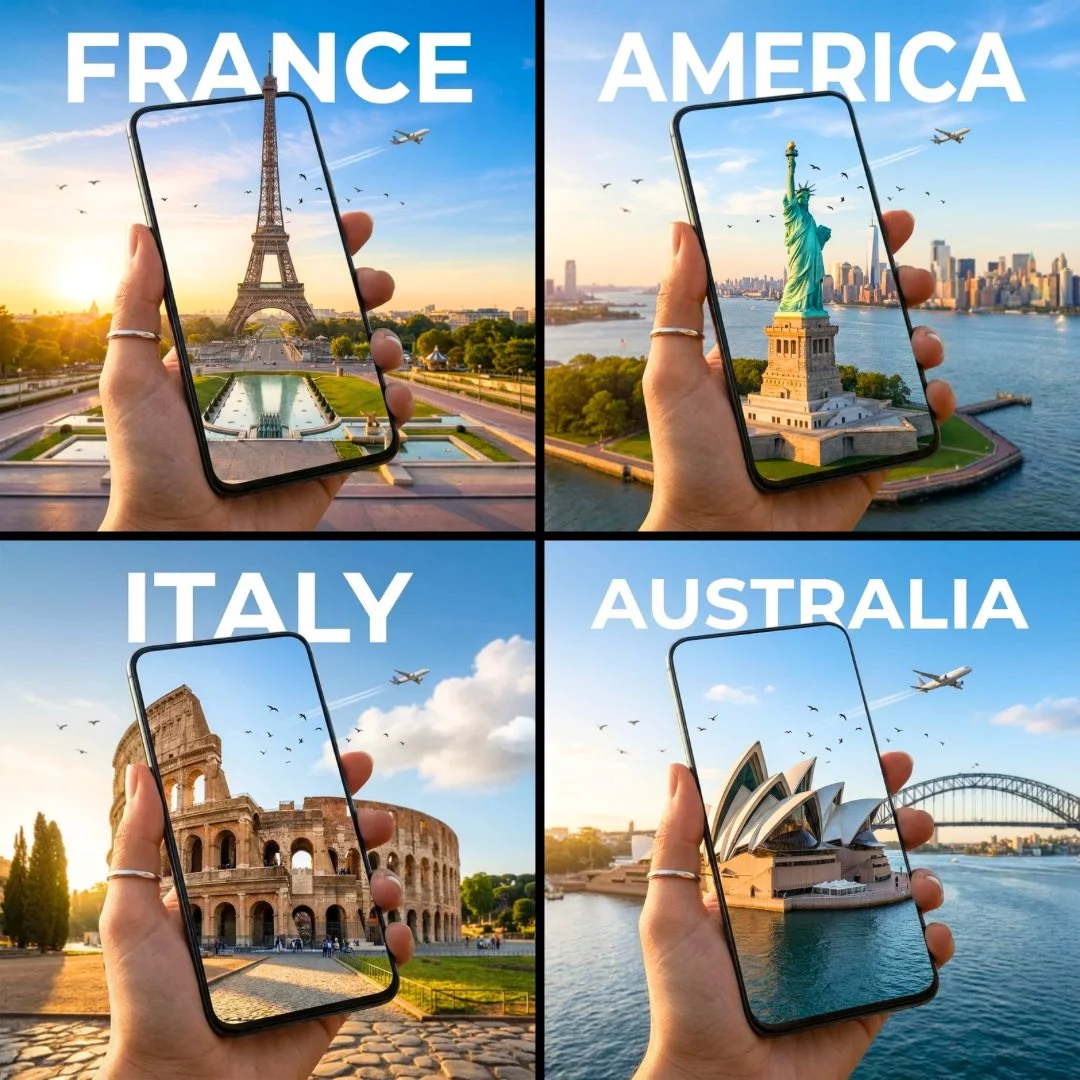
制作商品图、人像与海报
先确定用途,再描述想要的结果。编辑照片时,上传自己的图片作为起点。
搭建商品场景
上传光线充足、主体清晰的商品照片,描述棚拍或生活场景,并说明承托商品的表面和光线。用于商品展示时,检查结果中的外形、颜色和标签是否仍与实物一致。
尝试人像新风格
从清晰的人像照片开始,描述新的服装、背景或艺术风格。说明哪些面部特征和细节需要保留,让修改目标更明确。
设计海报或封面
先确定画面比例、主体位置和标题留白。需要短文字时,写明具体内容;较长文案可在构图确定后,用设计编辑器添加。
组合主体与风格参考
用一张图提供主体,另一张图提供风格。说明要借鉴的配色、质感或光线,以及两者如何融入最终画面。
图片参数怎么设置?
宽高比决定画面形状,分辨率决定输出尺寸。可用选项与参考图上限取决于所选模型。
| 设置 | 影响什么 | 选择方法 |
|---|---|---|
| 宽高比 | 画面形状,以及主体周围可用的空间。 | 按展示位置选择:方形帖子用方图,竖版设计用竖图,宽幅横幅用横图。生成前确定比例,减少后续裁切。 |
| 分辨率 | 输出尺寸与细节呈现空间。 | 根据展示或导出需要选择尺寸。提高分辨率不会改变宽高比,也不能修正构图。 |
| 参考图 | 为编辑或新构图提供视觉依据。 | 每张参考图都应有明确用途,例如提供主体、风格或布局。移除方向相互冲突的图片。 |
按图片任务选择 Nano Banana 模型
创作新图片或进行目标明确的照片编辑时,可以先选 2.1。新版改进了画面文字效果和连续编辑的一致性,适合尝试文字调整或同一主体的多次修改。
Nano Banana Pro
一幅画面需要同时协调多个物体、空间关系或布局要求时,可以考虑 Pro。
Nano Banana 2
需要延续已有图片风格时,可以继续使用 Nano Banana 2 图生图。为同一系列制作新图时,保留原参考图和设置。
继续处理你的图片
Nano Banana 图片编辑与设置常见问题
了解图片上传、参考图使用、参数选择和连续编辑。
如果主体和构图可以自由发挥,就从文字开始;如果需要沿用已有的人物、商品或布局,就先上传图片。两种方式也能衔接:先生成构图,再将结果作为参考图进行针对性修改。
支持 JPEG、PNG 和 WebP,每张图片不超过 10 MB。尽量选择主体清楚、重要细节可见的原图。可上传的参考图数量取决于所选模型,上传区会显示上限。
按上传顺序指明每张图的用途,例如主体、场景或风格。说明这些部分如何组合,避免两张参考图给出相互冲突的方向。
图片编辑会根据指令和参考图生成新结果,周围细节也可能变化。明确指出要保留的特征,并缩小修改范围。如果结果偏离预期,回到原参考图重新尝试更集中的修改,不要继续沿用错误版本。
宽高比决定画面形状,分辨率决定像素尺寸。宽幅横图中的主体被裁掉时,应调整比例或构图;构图已满意、只是需要更大的输出时,再提高可用分辨率。单纯提高分辨率无法找回画面中缺失的部分。
写明具体文字、位置,以及标题和辅助文字的大小关系。留出足够空间的短句比密集长段落更便于检查。生成后核对文字;对排版精度要求高时,用设计编辑器完成最终文字排版。
整体构图已合适、只需修改背景颜色或某个物体时,可以继续编辑。如果主体、取景或风格方向都不对,重新生成更合适。开始下一次调整前,先保存满意的版本。
可以。下载结果后,在图生图中重新上传,并说明下一步修改。写明需要保留的细节,让新请求有清楚的参考依据。
用 Nano Banana 创作下一张图片
描述新画面,或上传需要编辑的照片。选择模型和设置,生成后继续调整或下载。
开始创作图片