Générateur d’images Nano Banana 2.1
Créez des images et affinez vos photos avec Nano Banana 2.1. Explorez ses améliorations du texte, de la qualité visuelle et de la retouche pour votre prochain projet.
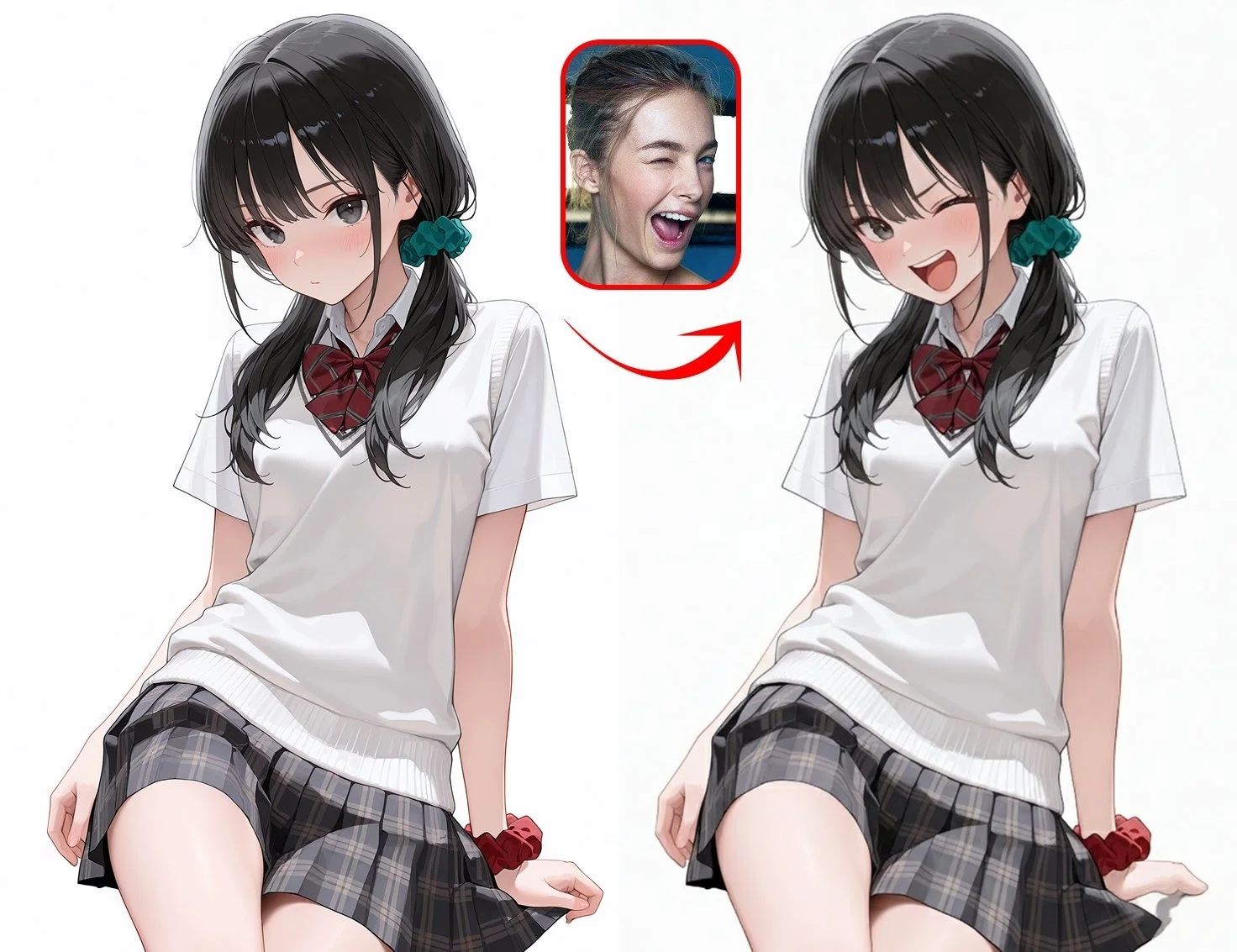
Nano Banana 2.1 est un modèle de génération et de retouche d’images IA. Il crée des visuels à partir de texte et transforme des photos de référence. Sur Gemini Nano Banana, il permet de commencer un nouveau projet ou de reprendre une retouche qui n’avait pas fonctionné avec Nano Banana 2. La question utile est de savoir quelle partie du travail bénéficie de la mise à jour : les lettres, les modifications successives, un format inhabituel ou une composition plus exigeante.
Ce qui change et ce qui compte pour votre projet
Les notes du modèle annoncent des améliorations de la qualité visuelle, du respect des instructions, du rendu du texte et de la cohérence entre retouches successives. Elles précisent aussi une correction des motifs en mosaïque pour les images aux proportions 1:4, 4:1, 1:8 et 8:1 en 2K et 4K. Les recommandations ci-dessous relient ces changements documentés à des décisions concrètes de texte, de retouche et de composition.
Texte dans l’image : réessayez les lettrages courts intégrés au visuel
Une affiche dont le titre court appartient à l’illustration constitue un bon premier essai. Il en va de même pour un emballage dont les lettres doivent suivre la surface de l’objet. Dans ces cas, générer le texte avec l’image peut aider les mots à s’intégrer dans la scène. Un document comprenant de longs paragraphes répond à un autre besoin : une typographie précise et facile à modifier compte davantage que l’intégration des lettres au dessin.
Nous recommandons de tester 2.1 lorsqu’un visuel exploitable était bloqué par quelques mots mal rendus. Gardez un logiciel de mise en page pour les textes denses, les petites mentions obligatoires ou les mots qui doivent rester modifiables indépendamment. Un autre modèle peut améliorer la génération ; il ne transforme pas le résultat en un fichier de composition avec des calques séparés.
Retouches successives : évaluez la série, pas seulement la première image
La tâche pertinente est une suite d’actions : remplacer le fond d’un produit, ajuster l’éclairage, puis préparer une autre composition. Une première image réussie ne prouve pas que le sujet conservera ses détails pendant les étapes suivantes. Si votre ancien processus faisait perdre une étiquette, un visage ou une tenue, cette même séquence mérite un nouvel essai avec 2.1.
Conservez la référence originale à côté de l’image intermédiaire validée. Utilisez cette dernière si la prochaine modification s’appuie sur sa composition. Revenez à l’original lorsqu’il faut retrouver l’identité ou la forme du sujet. Vous disposez ainsi d’un point de retour, au lieu de laisser un détail indésirable s’installer dans toutes les versions suivantes.
Images larges et hautes : distinguez mosaïque et composition
La correction panoramique documentée concerne les bannières et les visuels hauts qui montraient des blocs répétés ou des raccords visibles. Ces défauts diffèrent d’un sujet mal placé, d’un recadrage maladroit ou d’un manque de place pour un titre. La mise à jour justifie de retenter une sortie touchée par ces artefacts, sans remplacer le travail de préparation du cadre.
Choisissez des proportions et une résolution prises en charge dans le générateur. Pour une bannière large, définissez la place du produit et la zone de texte avant de générer. Examinez ensuite les bords et les textures répétées en pleine taille. Si le problème initial concernait le placement plutôt que les motifs répétés, revoyez aussi les instructions de composition.
Nano Banana 2.1 ou Nano Banana 2 : quand changer de version ?
Pour un nouveau projet, commencez avec 2.1. Pour un projet en cours, séparez les tâches inachevées des images déjà validées. Remplacer chaque ressource au seul motif qu’une nouvelle version existe peut introduire des différences visuelles sans résoudre de difficulté réelle. Le meilleur motif de changement est un échec récurrent qui correspond aux améliorations annoncées.
| Situation du projet | Prochaine étape recommandée | Pourquoi |
|---|---|---|
| Vous commencez un nouveau projet d’images | Démarrez avec 2.1 | Il intègre les fonctions actualisées d’image, de texte et de retouche |
| Un lettrage court gâche régulièrement un visuel utile | Réessayez la même consigne dans 2.1 | Le problème correspond à l’amélioration du texte |
| Les détails du sujet dérivent au fil des retouches | Reprenez la séquence depuis une source propre | La mise à jour vise la cohérence des modifications |
| Une série validée a déjà l’apparence souhaitée | Gardez les images et testez les nouvelles tâches séparément | La continuité peut compter plus que la régénération de visuels terminés |
| Vous avez besoin de petites mentions exactes ou de texte modifiable | Finalisez la typographie dans un logiciel de mise en page | Un autre modèle d’image ne résout pas le besoin de modifier le texte séparément |
Avant de changer toute une série, choisissez une image inachevée représentative. Gardez la même source, la même demande et les mêmes réglages communs. Acceptez le remplacement lorsqu’il résout le problème nommé tout en préservant la palette, l’apparence du sujet et la composition déjà validées. Vous comparez ainsi une amélioration utile à votre projet plutôt que deux visuels simplement différents.
Nano Banana 2.1 ou Pro : choisissez selon la complexité des consignes
La famille de modèles positionne 2.1 comme une option efficace de génération et de retouche, tandis que Pro s’adresse à des tâches visuelles plus complexes. Nous conseillons 2.1 pour un sujet défini et une transformation ciblée. Envisagez Pro lorsque la difficulté consiste à coordonner plusieurs exigences au sein d’une même scène.
Changer le fond d’un portrait est une retouche délimitée. Répartir plusieurs produits à des profondeurs différentes, avec des relations précises et une hiérarchie de texte claire, impose davantage de contraintes. Si cette structure échoue régulièrement dans 2.1, essayez Pro avec la même demande et vérifiez d’abord les positions et la hiérarchie avant de choisir.
Identifiez l’échec avant de changer. Une mauvaise disposition peut justifier un autre modèle ; des consignes vagues doivent d’abord être clarifiées. Une petite correction de mots sur une composition validée se traite parfois mieux directement dans un logiciel de mise en page qu’en régénérant toute la scène.
Nano Banana 2.1 et GPT Image 2.5 : quand essayer une alternative ?
GPT Image 2.5 est une autre option de création et de retouche disponible dans l’espace de travail. Sa présentation publiée met l’accent sur la préservation des références et la précision des modifications. Il peut être utile lorsque 2.1 interprète plusieurs fois de manière indésirable une demande claire, notamment si le sujet doit rester reconnaissable pendant le changement.
Gardez un résultat 2.1 qui remplit déjà la demande. Pour évaluer une alternative, utilisez la même source et demandez une seule modification, comme remplacer le fond en conservant le produit. Vérifiez que la retouche a été appliquée et que silhouette, étiquette et lumière restent cohérentes. Choisissez le résultat qui nécessite le moins de corrections pour ce livrable précis.
Adaptez le processus au visuel à livrer
Pour une campagne produit, distinguez l’exploration créative de la représentation fidèle de l’article. Utilisez la génération pour tester les décors, les surfaces et les éclairages. Si le résultat représente un objet vendu, conservez la photo originale comme référence de sa forme et de son emballage. Un beau fond n’est utile que si le produit correspond toujours à ce que recevra le client.
Pour les portraits, distinguez l’image isolée de la série avec un personnage récurrent. Une illustration seule autorise davantage de variation stylistique. Une série exige des détails d’identité stables : gardez un ensemble de références et une version approuvée. Changez le décor ou la tenue volontairement plutôt que de reconstruire la personne depuis une description à chaque image.
Pour une affiche, décidez si le texte doit appartenir à la scène ou rester une couche graphique indépendante. Une enseigne peinte gagne à s’intégrer au dessin ; un message de campagne qui change chaque semaine gagne à rester modifiable. Faites ce choix avant de multiplier les générations d’un visuel qui sera difficile à mettre à jour.
Des réglages au service de la décision
Choisissez d’abord le format final, établissez la composition, puis sélectionnez une taille de sortie disponible adaptée à la livraison. Regardez le travail à sa taille d’affichage prévue et en détail. Une résolution élevée peut révéler plus d’éléments, mais ne corrige ni une disposition erronée des objets ni des lettres incorrectes.
Lors d’une comparaison de versions, gardez les réglages disponibles constants. Pour une tâche créative habituelle, modifiez plutôt le paramètre lié au problème : les proportions pour le cadrage, les références pour l’apparence et les instructions pour la transformation. Évitez de tout changer en même temps, car il devient plus difficile d’expliquer le résultat suivant.
Utilisez le générateur d’images Nano Banana pour créer à partir de texte et retoucher des photos. Une fois l’image fixe prête, ouvrez l’espace image en vidéo pour ajouter du mouvement avec un modèle vidéo. Séparer ces étapes permet de fixer l’apparence du sujet avant de diriger l’action.
Questions fréquentes
Commencez votre prochaine image avec Nano Banana 2.1
Apportez une idée ou une photo de référence, choisissez les réglages et créez une version que vous pourrez affiner.
Créer avec Nano Banana 2.1