Nano Banana 2.1 — Création d’images actualisée
Cette mise à jour de Nano Banana 2 améliore la qualité visuelle, le rendu du texte et la cohérence des retouches successives. Un point de départ pour les photos, affiches et visuels produits.
Gemini Nano Banana est un générateur d’images et un éditeur photo IA en ligne. Créez à partir de texte, combinez des photos de référence ou modifiez le fond, le style et les détails d’une image.
0 / 20000
Explorez des portraits, des mises en scène de produits, des illustrations et des transformations photo. Ouvrez un exemple et adaptez ses instructions à votre sujet ou à votre photo de référence.
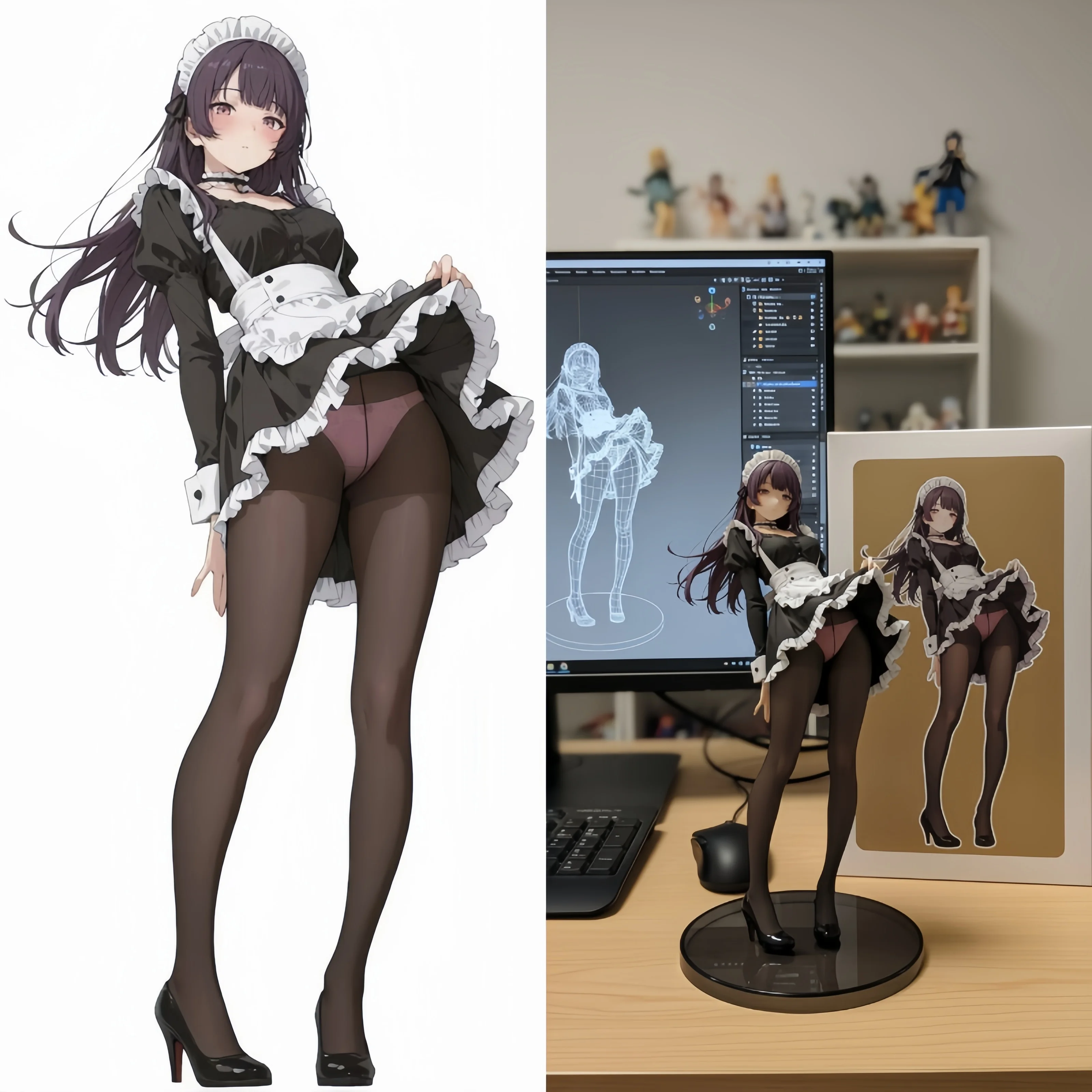
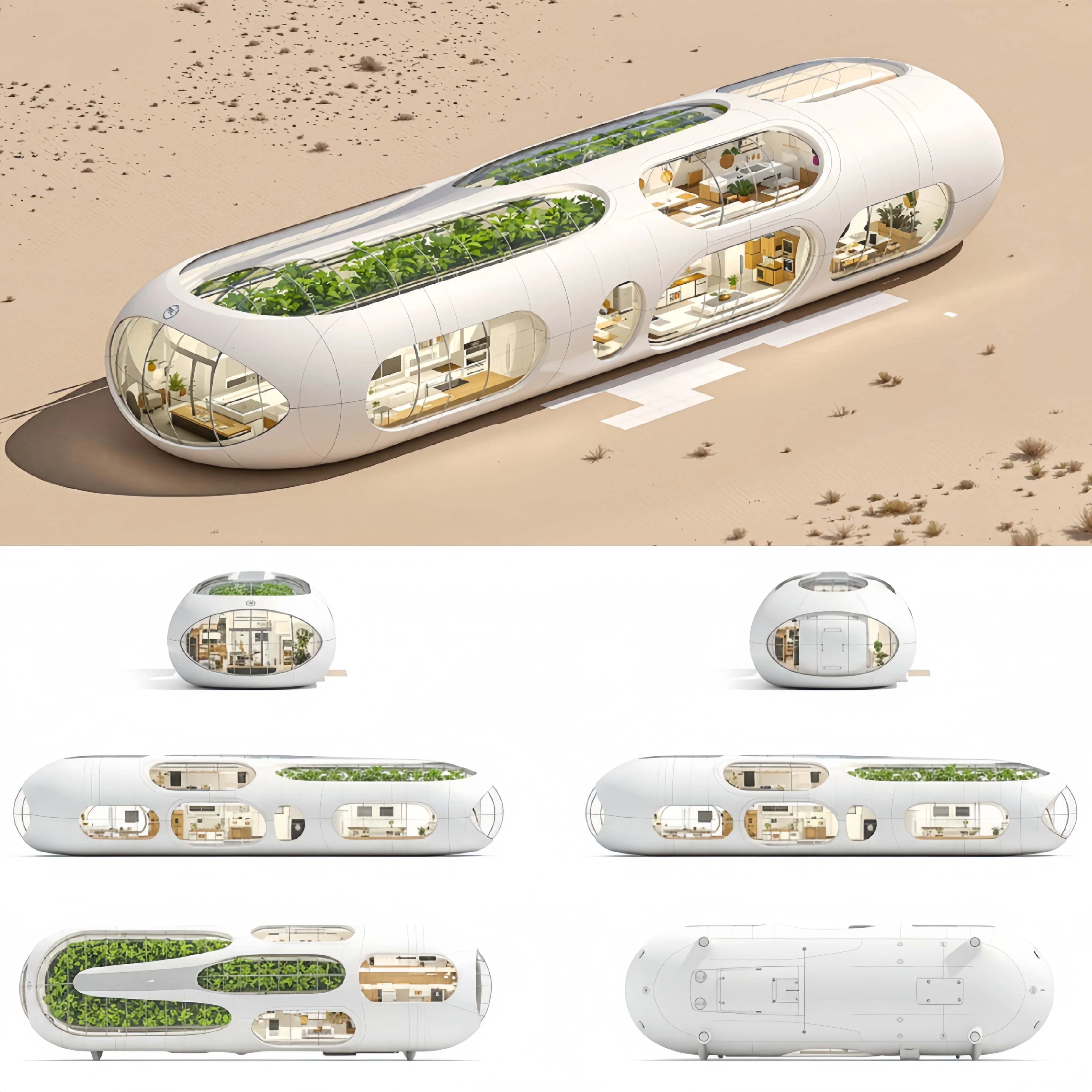
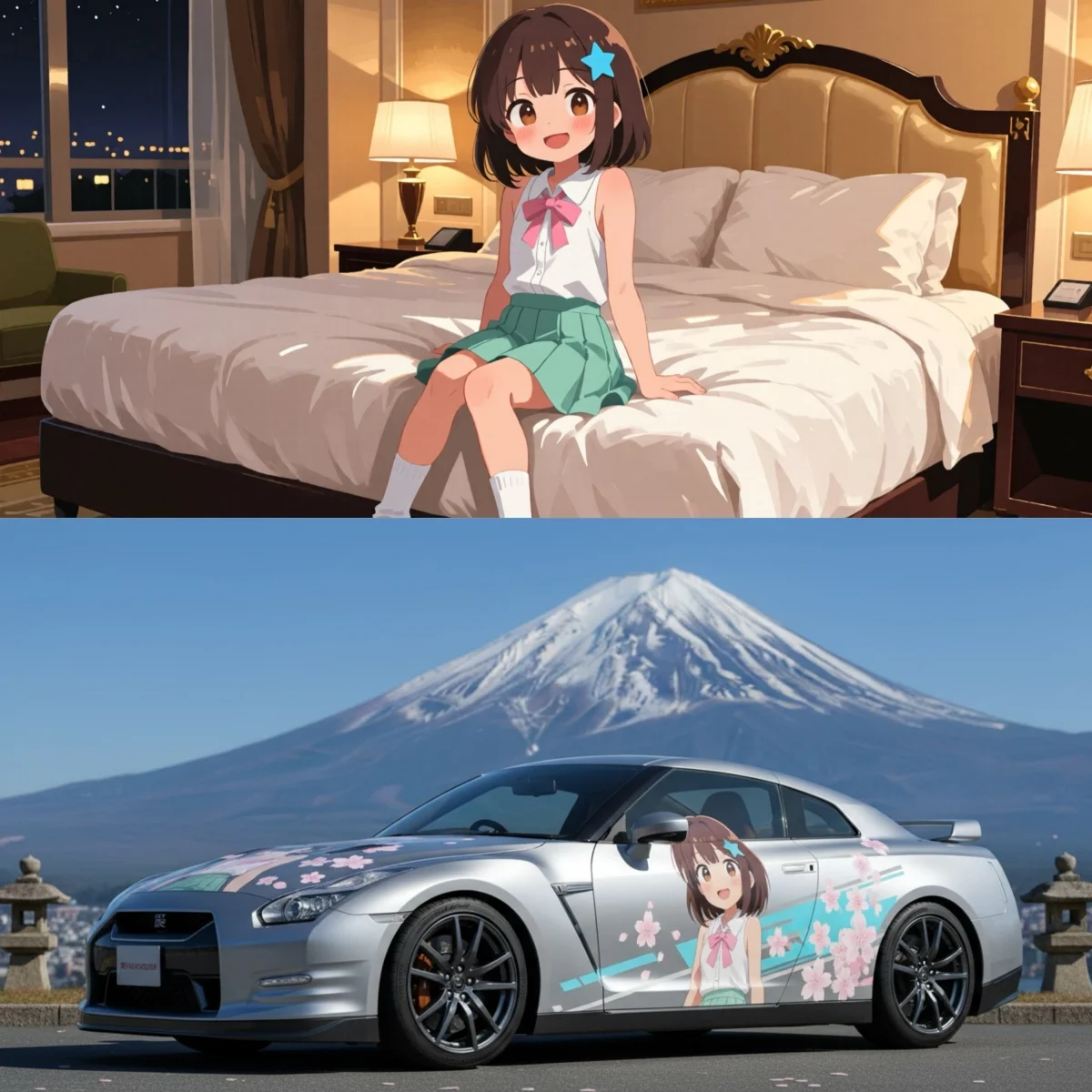
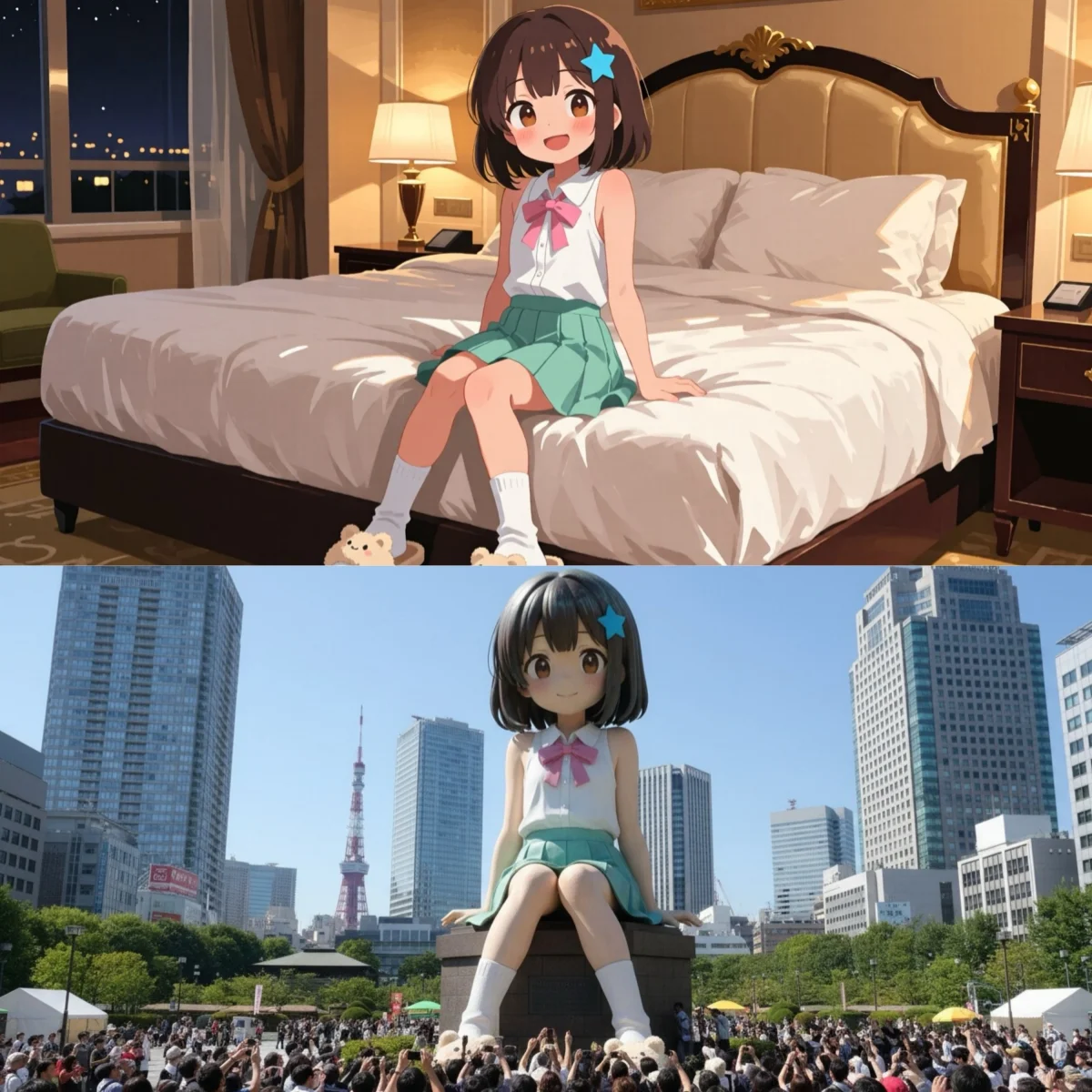
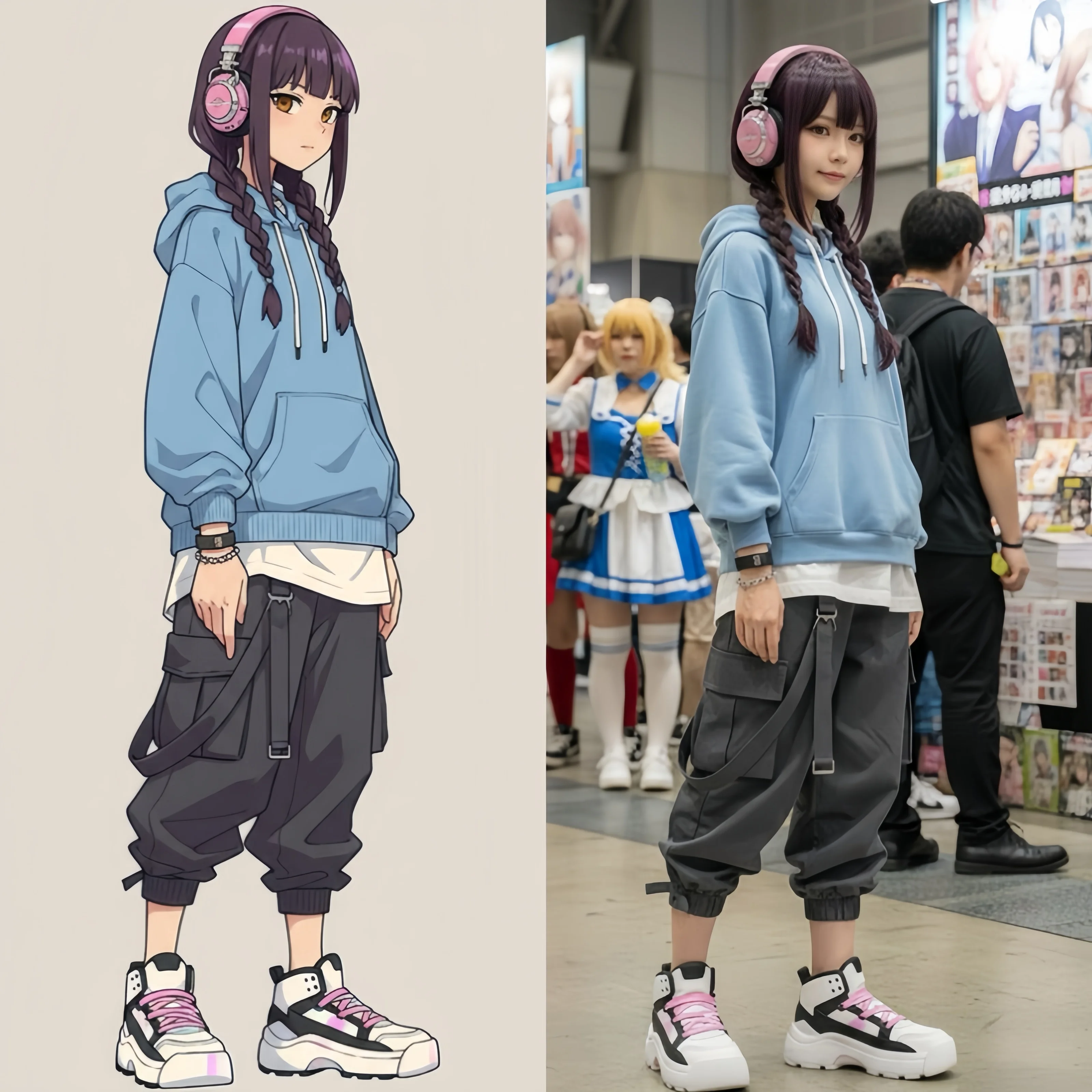
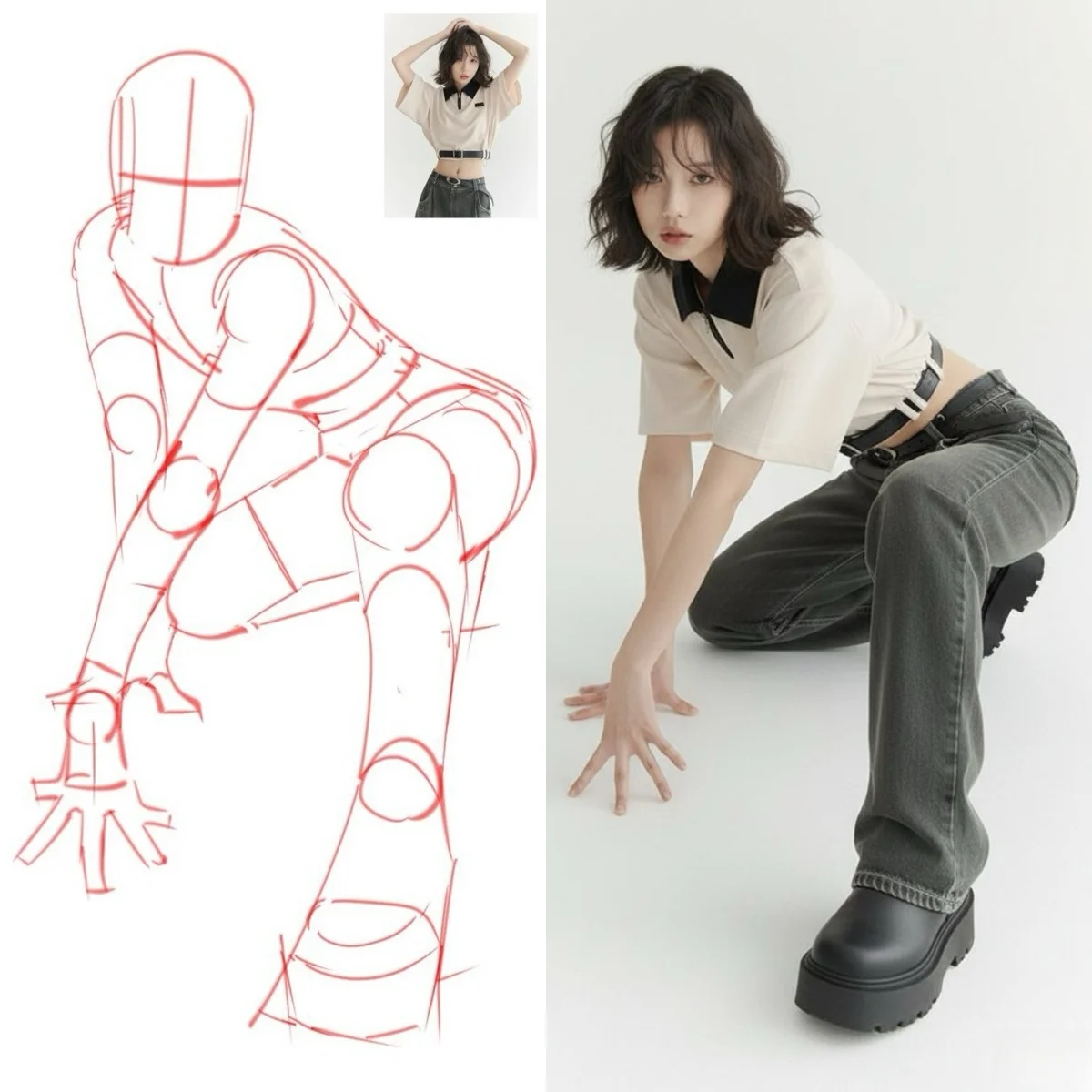
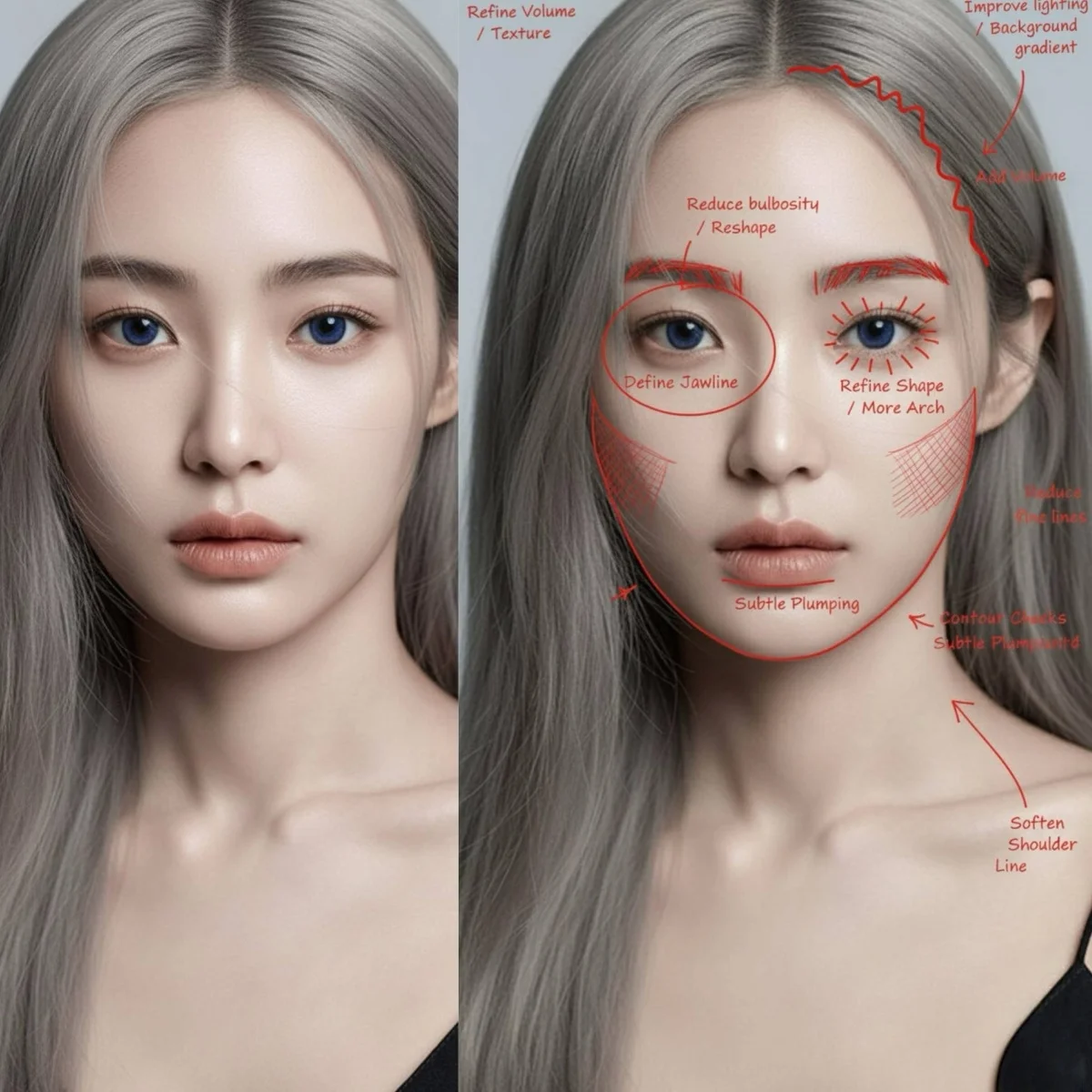
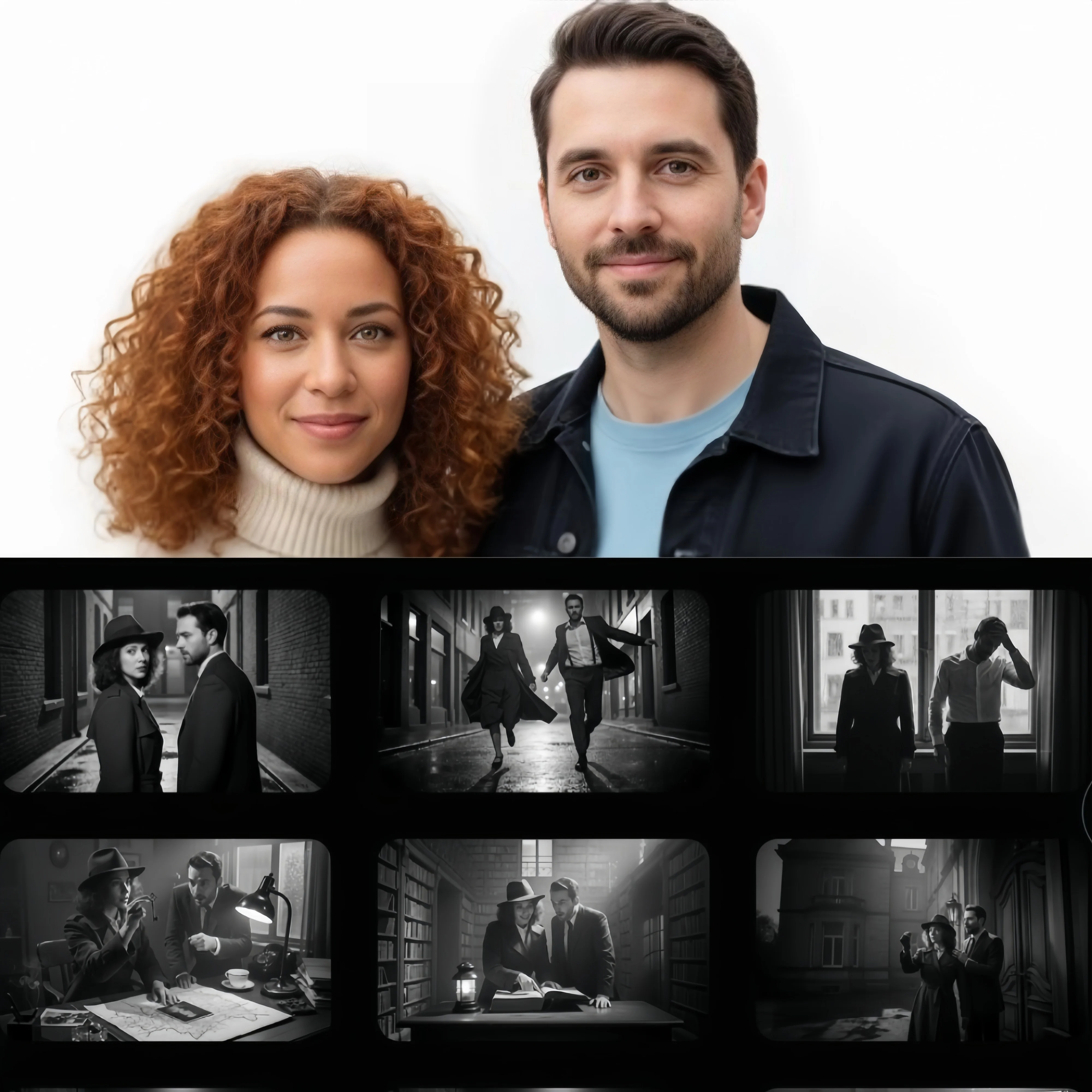
Une nouvelle scène produit ou un autre regard sur un portrait : partez de l’image que vous souhaitez obtenir.
Imaginez des concepts produits à partir de texte ou placez un produit existant dans un autre décor. Explorez les fonds de studio, les scènes du quotidien et les visuels saisonniers pour une boutique ou une campagne.
Changez la tenue d’un portrait, remplacez un arrière-plan ou transformez une photo en illustration. Utilisez votre image comme point de départ pour explorer un nouveau style.
Réunissez un sujet, un décor et un style issus de références différentes. Construisez une scène avec vos propres photos sans devoir décrire chaque élément depuis le début.
Déclinez un personnage dans plusieurs décors ou créez une série pour raconter une histoire. Réutilisez vos références pour guider son apparence d’une scène à l’autre.
Partez d’un texte ou d’une photo, générez l’image, puis enregistrez le résultat.
Choisissez Texte en image et décrivez votre idée, ou Image en image pour importer une photo et expliquer la retouche souhaitée.
Sélectionnez un modèle Nano Banana, réglez le format et les options disponibles, puis cliquez sur Générer.
Examinez l’image et téléchargez-la lorsqu’elle vous convient. Pour une autre retouche, utilisez le résultat comme référence et décrivez la modification suivante.
Comparez les versions Nano Banana pour créer des images, retoucher des photos et composer des visuels détaillés.
Cette mise à jour de Nano Banana 2 améliore la qualité visuelle, le rendu du texte et la cohérence des retouches successives. Un point de départ pour les photos, affiches et visuels produits.
Conçu pour les consignes visuelles complexes, les mises en page détaillées et le texte dans l’image. Envisagez Pro pour une affiche, une infographie ou une scène réunissant plusieurs produits.
La version précédant 2.1 permet de créer à partir de texte et de retoucher avec des références. Elle reste disponible pour les projets en cours et la comparaison avec le modèle actualisé.
Quelques repères lorsque votre image demande une nouvelle retouche.
Résolvez d’abord le changement principal. Enregistrez une version satisfaisante avant d’ajuster la lumière ou d’ajouter un élément. Revenez à cette version si une retouche ultérieure fait perdre des détails utiles.
Lisez le texte en plein format et examinez visages, étiquettes et contours. Décrivez la correction précise plutôt que de demander une amélioration générale.
Choisissez le rapport largeur/hauteur adapté à l’usage prévu. Gardez de l’espace autour du sujet et du texte pour une bannière, une publication ou une fiche produit.
Poursuivez une retouche, créez un nouveau visuel produit ou transformez l’image terminée en vidéo.
Composez un visuel produit, remplacez un arrière-plan ou réunissez plusieurs références. Ouvrez le générateur pour réaliser votre prochain portrait, visuel de boutique ou illustration.
Ouvrir le générateur d’imagesAnimez une image Nano Banana ou une photo personnelle. Décrivez l’action et le mouvement de caméra, ou passez au mode Texte en vidéo pour créer une scène à partir d’une idée.
Ouvrir le générateur vidéoDes réponses sur la création d’images, la retouche photo, les modèles et les premiers pas.
Gemini Nano Banana est un générateur d’images et un éditeur photo IA en ligne utilisant les modèles Nano Banana. Créez à partir de texte, retouchez vos photos et combinez des références pour vos portraits, visuels produits et illustrations.
Choisissez Texte en image et décrivez votre idée, ou Image en image pour importer une photo. Sélectionnez un modèle Nano Banana, ajustez les réglages disponibles et lancez la génération. Pour une retouche, indiquez ce qui doit changer et les détails à conserver.
Oui. Créez un compte pour tester la génération et la retouche grâce à l’accès gratuit proposé aux nouveaux utilisateurs. Cet usage est limité ; consultez les tarifs pour continuer à créer.
Commencez vos nouveaux projets avec Nano Banana 2.1. Envisagez Pro pour les compositions complexes réunissant plusieurs objets ou des consignes spatiales précises. Conservez Nano Banana 2 lorsque la continuité avec des images déjà créées est importante.
Décrivez clairement le sujet, le décor, la composition et le style. Pour une retouche, nommez le changement et les détails à préserver. Précisez le texte exact et son emplacement si l’image contient des mots. Donnez un rôle clair à chaque photo de référence.
Oui. Importez vos références dans Image en image et expliquez comment les réunir. Vous pouvez placer un produit dans un nouveau décor ou utiliser des images distinctes pour le sujet et le style. Respectez la limite de références affichée pour le modèle choisi.
Réutilisez une photo nette comme référence d’identité. Demandez à Nano Banana de conserver les traits lorsque vous changez le décor, la tenue ou le style. Limitez chaque retouche à une modification précise. Les références favorisent la cohérence sans garantir un visage identique à chaque résultat.
Oui. Créez ou retouchez votre image avec Nano Banana, puis importez-la dans le générateur vidéo. Choisissez un modèle vidéo et décrivez l’action ou le mouvement de caméra. Nano Banana produit l’image fixe ; le modèle vidéo lui donne du mouvement.
Créez un nouveau visuel avec Gemini Nano Banana ou donnez une autre direction à une image existante. Choisissez votre point de départ et réalisez une première version.