Generador de imágenes Nano Banana 2.1
Crea imágenes y ajusta tus fotos con Nano Banana 2.1. Descubre sus mejoras de texto, calidad visual y edición para tu próximo proyecto.
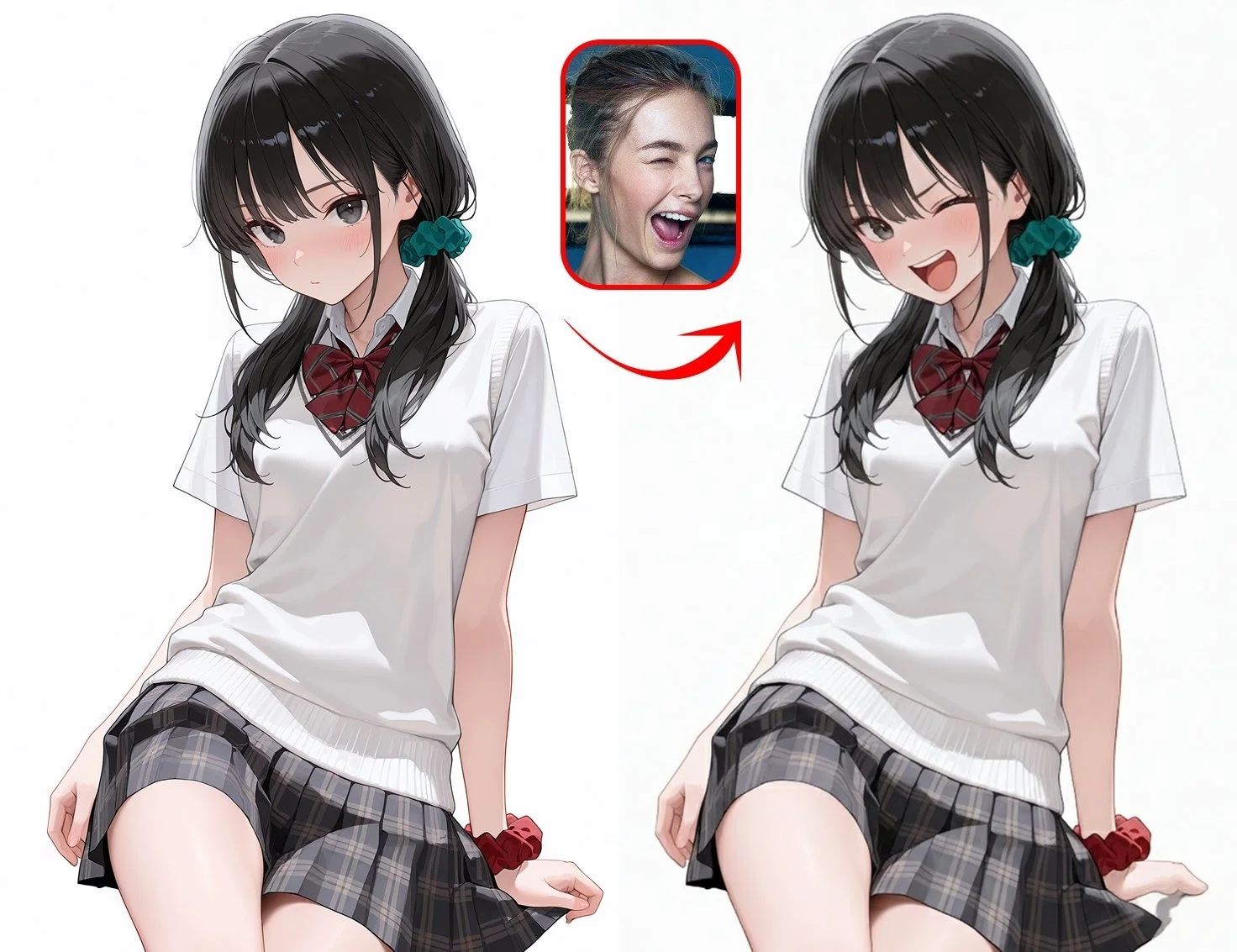
Nano Banana 2.1 es un modelo de IA para crear imágenes desde texto y editar fotos de referencia. En Gemini Nano Banana sirve para empezar proyectos nuevos y retomar ediciones que no funcionaron con Nano Banana 2. La cuestión útil es qué parte del trabajo puede aprovechar la actualización: las letras, los cambios sucesivos, un formato poco habitual o una composición más exigente.
Qué ha cambiado y qué mejoras importan en tu proyecto
Las notas del modelo describen mejoras de calidad visual, seguimiento de instrucciones, texto y coherencia entre ediciones sucesivas. También especifican una corrección de patrones de mosaico en imágenes con proporciones 1:4, 4:1, 1:8 y 8:1 a 2K y 4K. Las recomendaciones siguientes relacionan esos cambios documentados con decisiones de texto, edición y diseño.
Texto: vuelve a probar las letras cortas integradas en la imagen
Un buen punto de partida es un cartel cuyo titular corto forme parte de la ilustración, o un envase cuyas letras deban seguir la superficie del objeto. Generar imagen y texto juntos puede ayudar a integrar las palabras en la escena. Un documento con párrafos largos tiene otra prioridad: una tipografía exacta y fácil de modificar.
Recomendamos probar 2.1 cuando unas letras cortas impedían aprovechar un visual que ya funcionaba. Reserva el editor de diseño para texto denso, letra pequeña obligatoria o contenido que deba seguir siendo editable por separado. Cambiar de modelo puede mejorar la imagen, pero no convierte el resultado en un archivo de diseño con capas.
Ediciones sucesivas: evalúa la serie, no solo el primer resultado
Piensa en una secuencia como cambiar el fondo de un producto, ajustar la iluminación y preparar otra composición. Una buena primera imagen no demuestra que el sujeto vaya a conservarse durante los pasos posteriores. Si antes desaparecían detalles de la etiqueta, la cara o la ropa al editar, merece la pena volver a probar esa secuencia con 2.1.
Guarda la referencia original junto a la imagen intermedia aceptada. Usa la intermedia cuando el siguiente cambio aproveche su composición; vuelve al original cuando necesites recuperar la identidad o la forma del sujeto. Así tendrás un punto de retorno antes de que un detalle no deseado pase a todas las versiones siguientes.
Imágenes anchas y altas: distingue los mosaicos de los problemas de composición
La corrección panorámica documentada es relevante para banners y diseños altos que antes mostraban bloques repetidos o uniones visibles. Esos defectos no son lo mismo que un sujeto mal colocado, un recorte incómodo o la falta de espacio para un titular. La actualización justifica repetir una salida afectada, pero sigue siendo necesario planificar el encuadre.
Elige una relación de aspecto y una resolución admitidas en el generador. Para un banner ancho, define la posición del producto y el espacio del texto antes de generar. Después revisa los bordes y las texturas repetidas a tamaño completo. Si el problema original era la colocación, modifica también las instrucciones de composición.
Nano Banana 2.1 frente a Nano Banana 2: cuándo cambiar
Para un proyecto nuevo, empieza con 2.1. En uno que ya está en marcha, distingue las tareas pendientes de las imágenes aprobadas. Sustituir todos los materiales solo porque existe una versión nueva puede introducir diferencias sin resolver un problema real. El motivo más claro para cambiar es un fallo recurrente que coincide con las mejoras anunciadas.
| Situación del proyecto | Siguiente paso recomendado | Motivo |
|---|---|---|
| Empiezas un proyecto de imágenes | Comienza con 2.1 | Incluye las capacidades actualizadas de imagen, texto y edición |
| Unas letras cortas estropean repetidamente un diseño útil | Repite ese encargo con 2.1 | El fallo coincide con la actualización del texto |
| El sujeto pierde detalles tras varias ediciones | Retoma la secuencia desde una fuente limpia | La actualización busca mejorar la coherencia entre ediciones |
| Una serie aprobada ya tiene el aspecto deseado | Conserva las imágenes y prueba por separado el trabajo nuevo | La continuidad puede importar más que regenerar materiales terminados |
| Necesitas letra pequeña exacta o texto editable | Termina la tipografía en un editor de diseño | Cambiar de modelo no resuelve la necesidad de editar el texto por separado |
Antes de cambiar toda una serie, elige una imagen pendiente que sea representativa. Mantén la misma fuente, instrucciones y ajustes compartidos. Acepta la sustitución cuando resuelva el problema sin perder la paleta, la apariencia del sujeto y la composición ya aprobadas.
Nano Banana 2.1 frente a Pro: elige según la estructura del encargo
La familia de modelos sitúa 2.1 como una opción eficiente para generar y editar imágenes, mientras Pro aborda tareas visuales más complejas. Recomendamos empezar con 2.1 cuando el sujeto está definido y el cambio es directo. Considera Pro si el reto es coordinar varias condiciones dentro de una misma escena.
Cambiar el fondo de un retrato es una edición concreta. Distribuir varios productos a distintas profundidades, con relaciones específicas y una jerarquía de texto clara, impone más restricciones. Si esa estructura falla repetidamente en 2.1, prueba Pro con el mismo encargo y comprueba posiciones y jerarquía antes de elegir.
Identifica el fallo antes de cambiar. Una colocación incorrecta puede justificar otro modelo; unas instrucciones poco claras deben revisarse primero. Si solo falta corregir unas palabras en un diseño aprobado, puede convenir hacerlo directamente en un editor en vez de regenerar toda la escena.
Nano Banana 2.1 frente a GPT Image 2.5: cuándo ayuda una alternativa
GPT Image 2.5 es otra opción de creación y edición en el espacio de trabajo. Su presentación publicada destaca la conservación del sujeto de referencia y la precisión de las ediciones. Puedes considerarlo cuando 2.1 interpreta mal de forma repetida una instrucción clara, especialmente si el sujeto debe seguir siendo reconocible durante el cambio.
Conserva el resultado de 2.1 cuando ya cumpla el encargo. Para evaluar otra opción, usa la misma fuente y pide un solo cambio, como sustituir el fondo manteniendo el producto. Comprueba si el cambio se realizó y si la silueta, la etiqueta y la iluminación siguen encajando. Elige el resultado que requiera menos correcciones para ese trabajo.
Adapta el proceso al resultado que necesitas entregar
En una campaña de producto, separa la exploración creativa de la representación del artículo real. Usa la generación para probar entornos, superficies e iluminación. Si la imagen representa un producto en venta, conserva la foto original como referencia de su forma y embalaje. Un fondo atractivo solo es útil si el artículo sigue coincidiendo con lo que recibirá el cliente.
En retratos, distingue una imagen aislada de una serie con un personaje recurrente. Una ilustración independiente permite más variación estilística. Una serie necesita rasgos identificables estables, así que guarda un conjunto de referencias y una versión aprobada. Cambia el entorno o la ropa de forma deliberada, en lugar de reconstruir a la persona desde texto cada vez.
En un cartel, decide si el texto pertenece a la escena o debe ser una capa gráfica independiente. Un letrero pintado se beneficia de integrarse en la imagen; un mensaje de campaña que cambia cada semana se beneficia de seguir siendo editable. Toma esa decisión antes de generar muchas versiones difíciles de actualizar.
Ajustes que ayudan a tomar la decisión
Elige primero la forma final del encuadre, establece la composición y selecciona un tamaño de salida disponible adecuado para la entrega. Revisa la imagen tanto de cerca como al tamaño real de uso. Una resolución alta puede mostrar más detalle, pero no corrige la disposición equivocada de objetos ni las letras incorrectas.
Durante una comparación de versiones, mantén constantes los ajustes disponibles. En una tarea creativa habitual, cambia el control relacionado con el problema: proporción para el encuadre, referencias para la apariencia e instrucciones para la transformación. Evita modificar todo a la vez, porque será más difícil interpretar el resultado siguiente.
Abre el generador de imágenes Nano Banana para crear desde texto y editar fotos. Cuando la imagen esté lista, entra en el espacio de imagen a vídeo para añadir movimiento con un modelo de vídeo. Separar esas fases permite fijar primero la apariencia y concentrarse después en la acción.
Preguntas frecuentes
Empieza tu próxima imagen con Nano Banana 2.1
Trae una idea visual o una foto de referencia, elige los ajustes y crea una versión que puedas seguir editando.
Crear con Nano Banana 2.1