Nano Banana 2.1 — Aktualisierte Bilderstellung
Das Update von Nano Banana 2 verbessert Bildqualität, Textdarstellung und Konsistenz bei aufeinanderfolgenden Bearbeitungen. Ein Ausgangspunkt für Fotos, Plakate und Produktmotive.
Gemini Nano Banana ist ein KI-Bildgenerator und Fotoeditor im Browser. Erstelle Bilder aus Text, kombiniere Referenzfotos oder ändere Hintergrund, Stil und Details eines vorhandenen Bildes.
0 / 20000
Sieh dir Ideen für Porträts, Produktszenen, Illustrationen und Fotobearbeitungen an. Öffne ein Beispiel und passe die Beschreibung an dein Motiv oder Referenzfoto an.
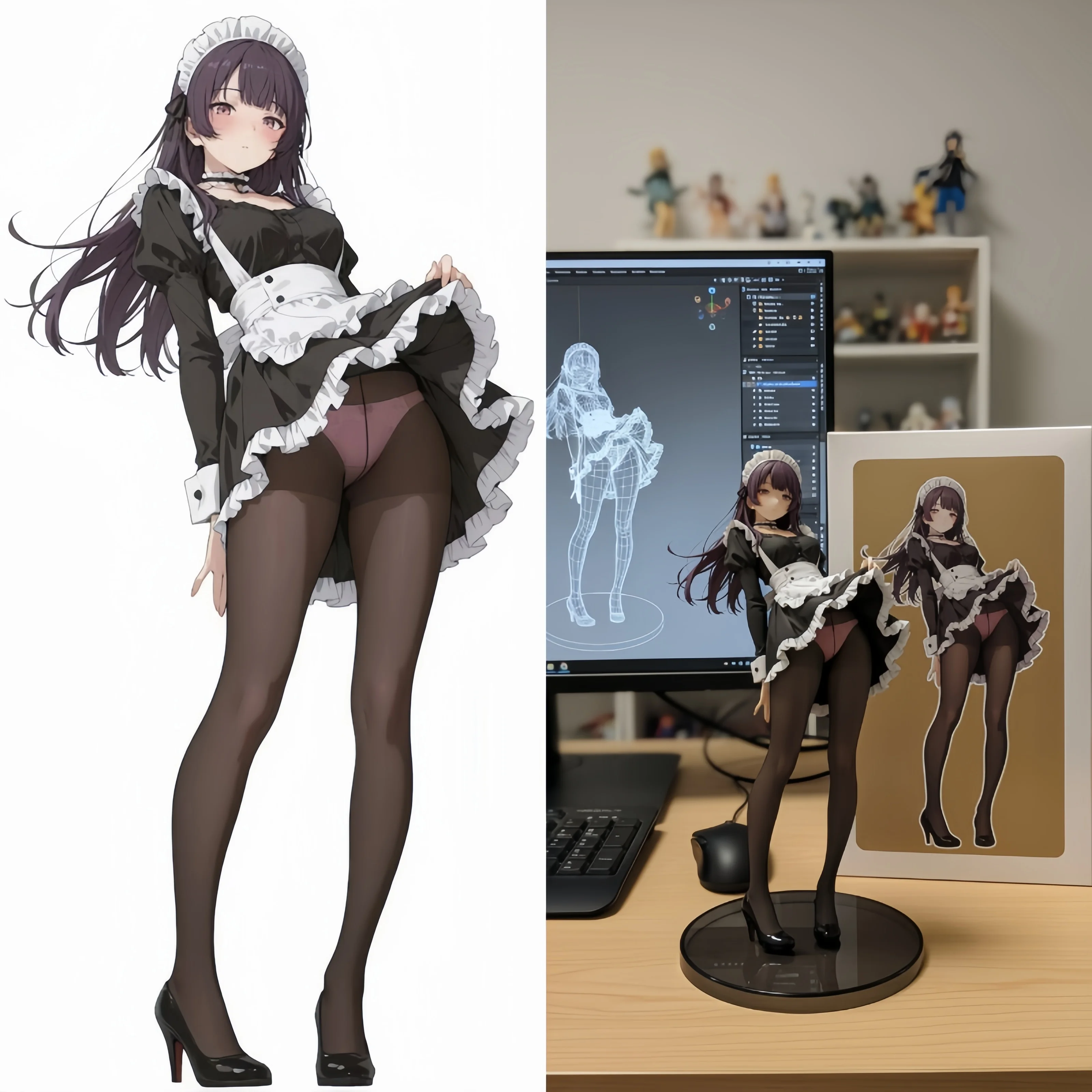
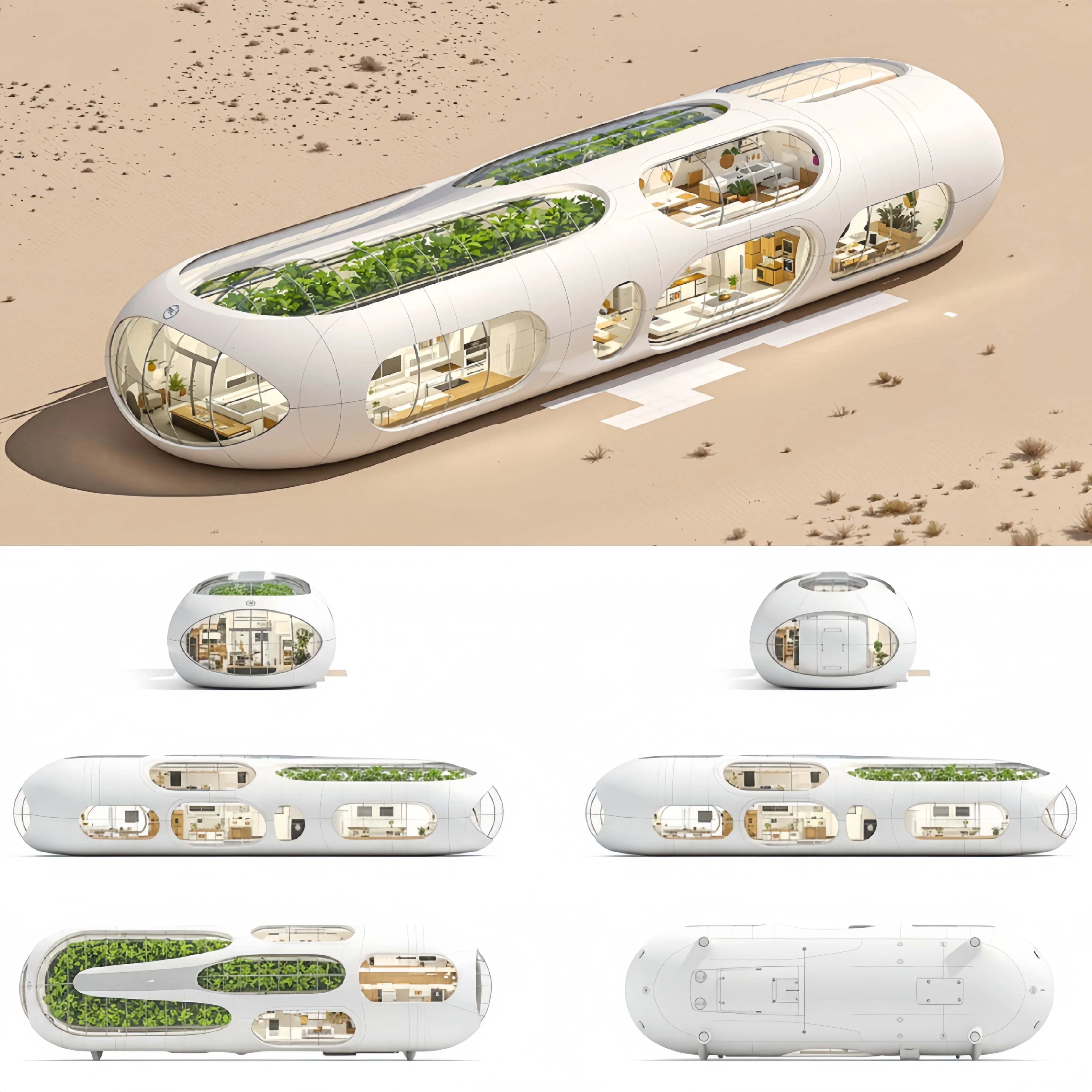
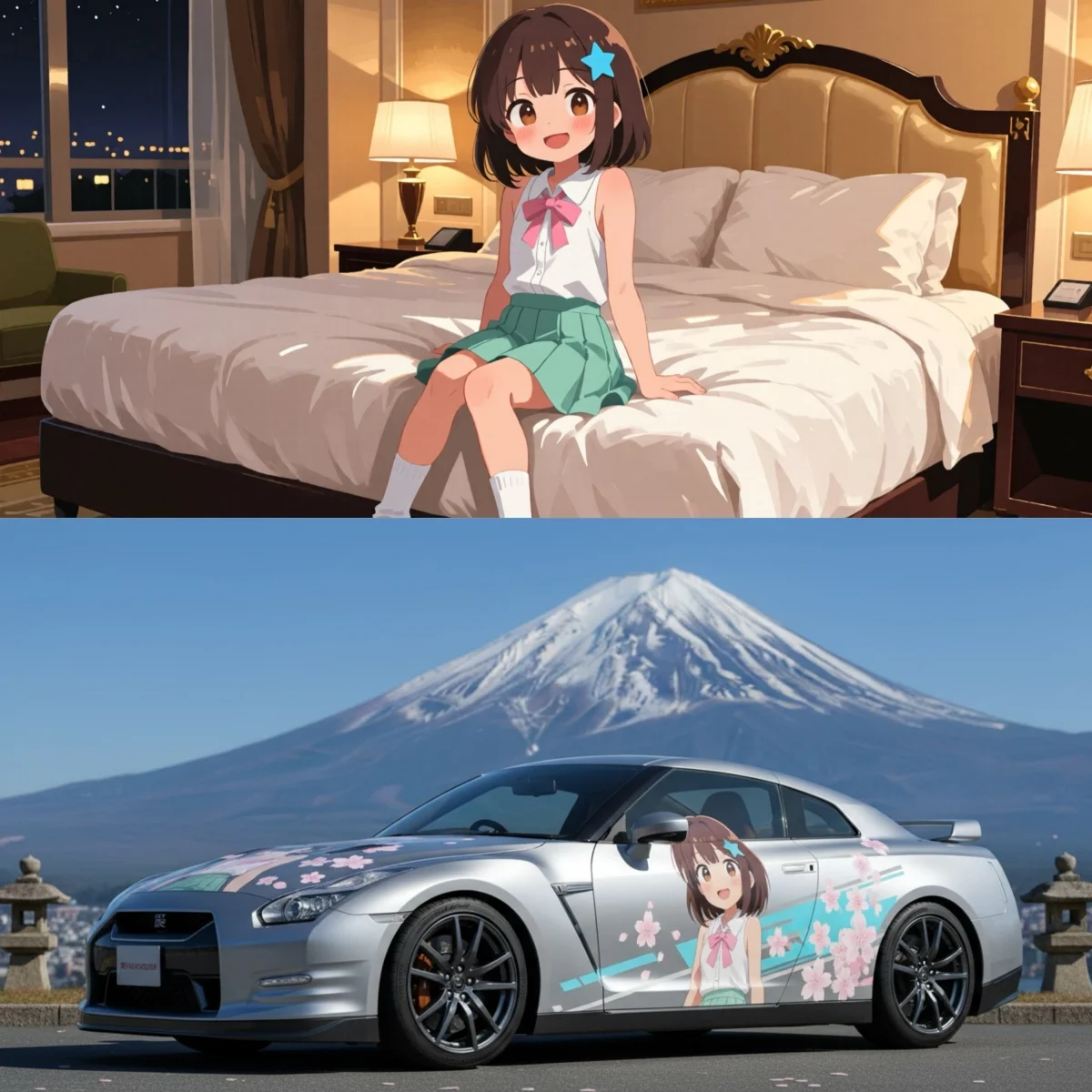
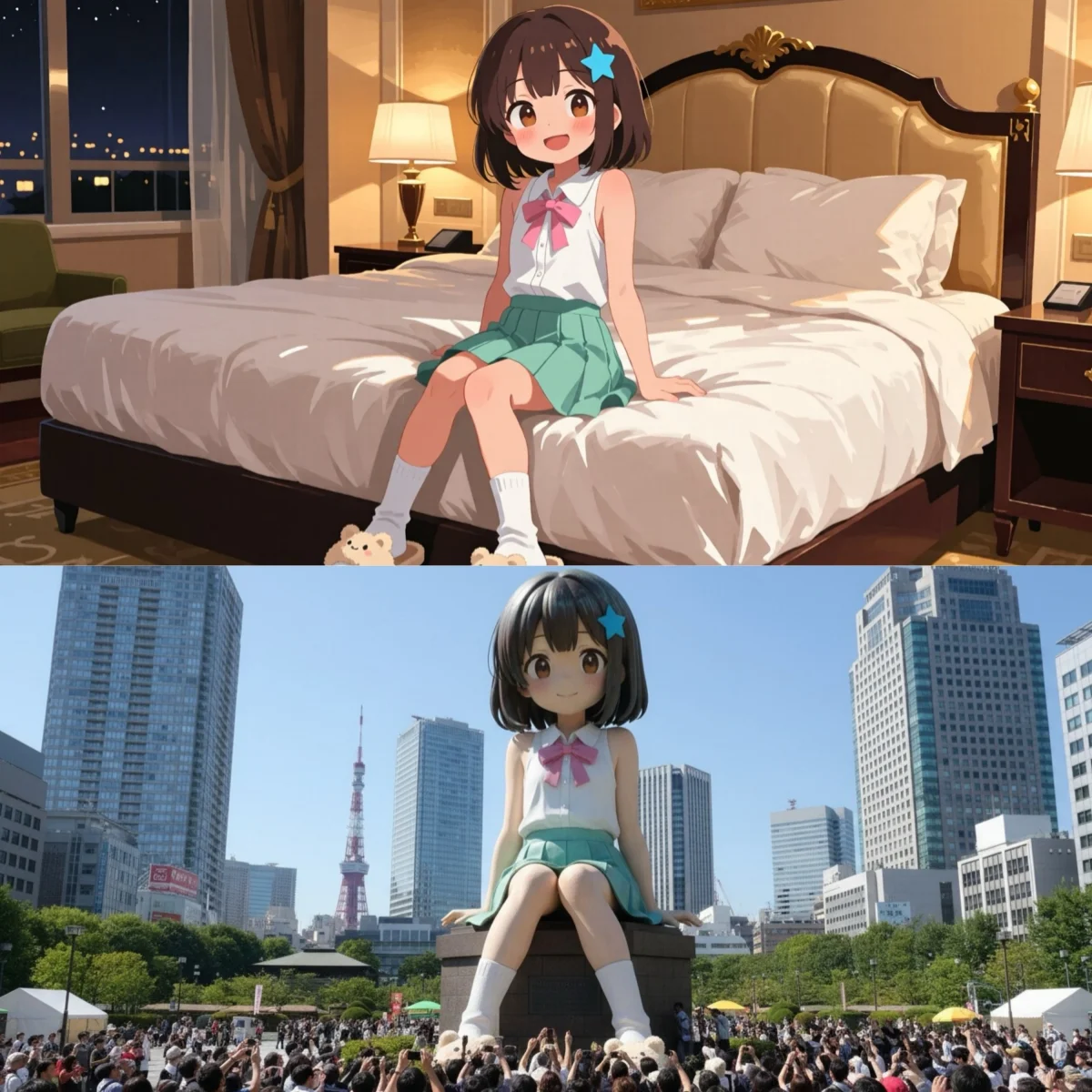
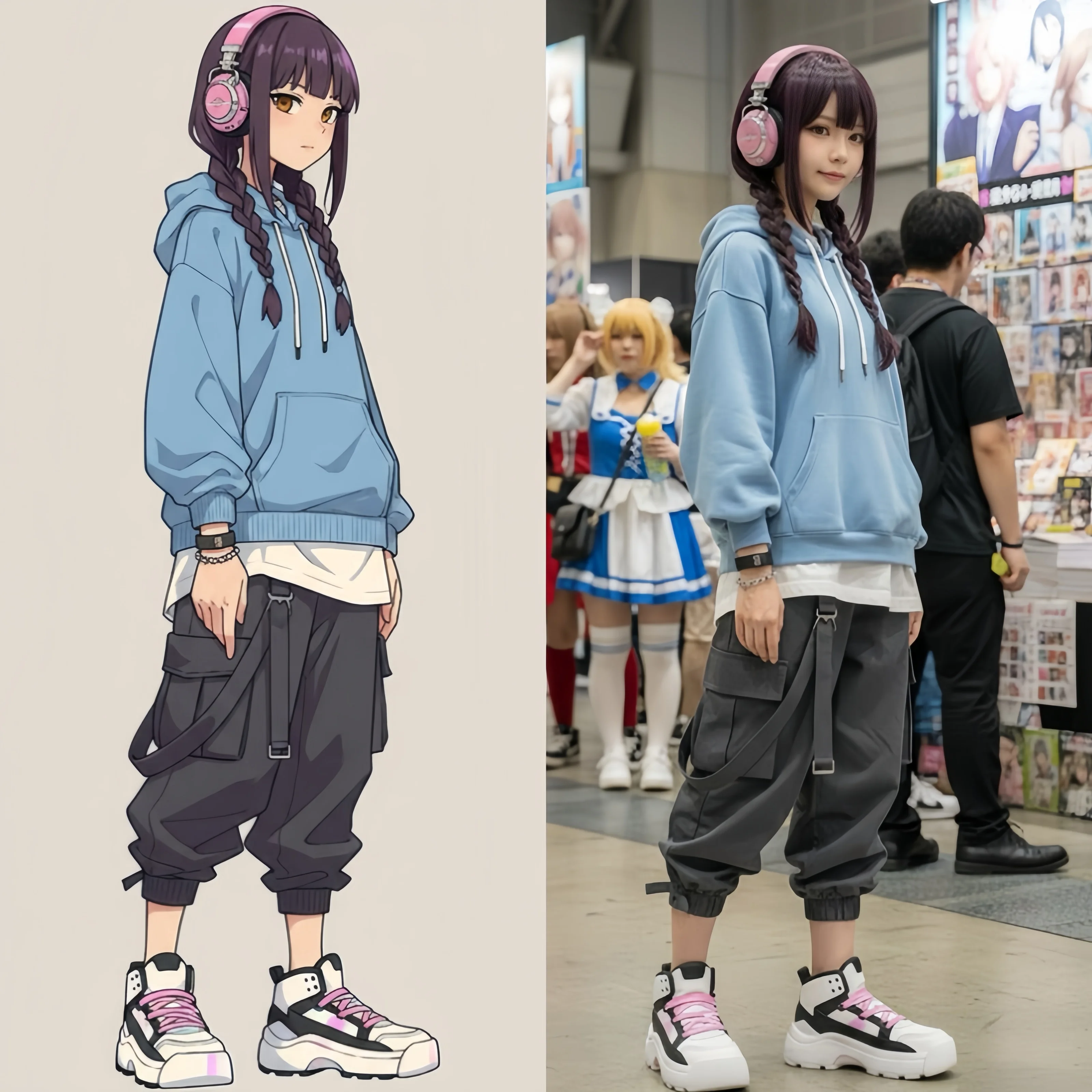
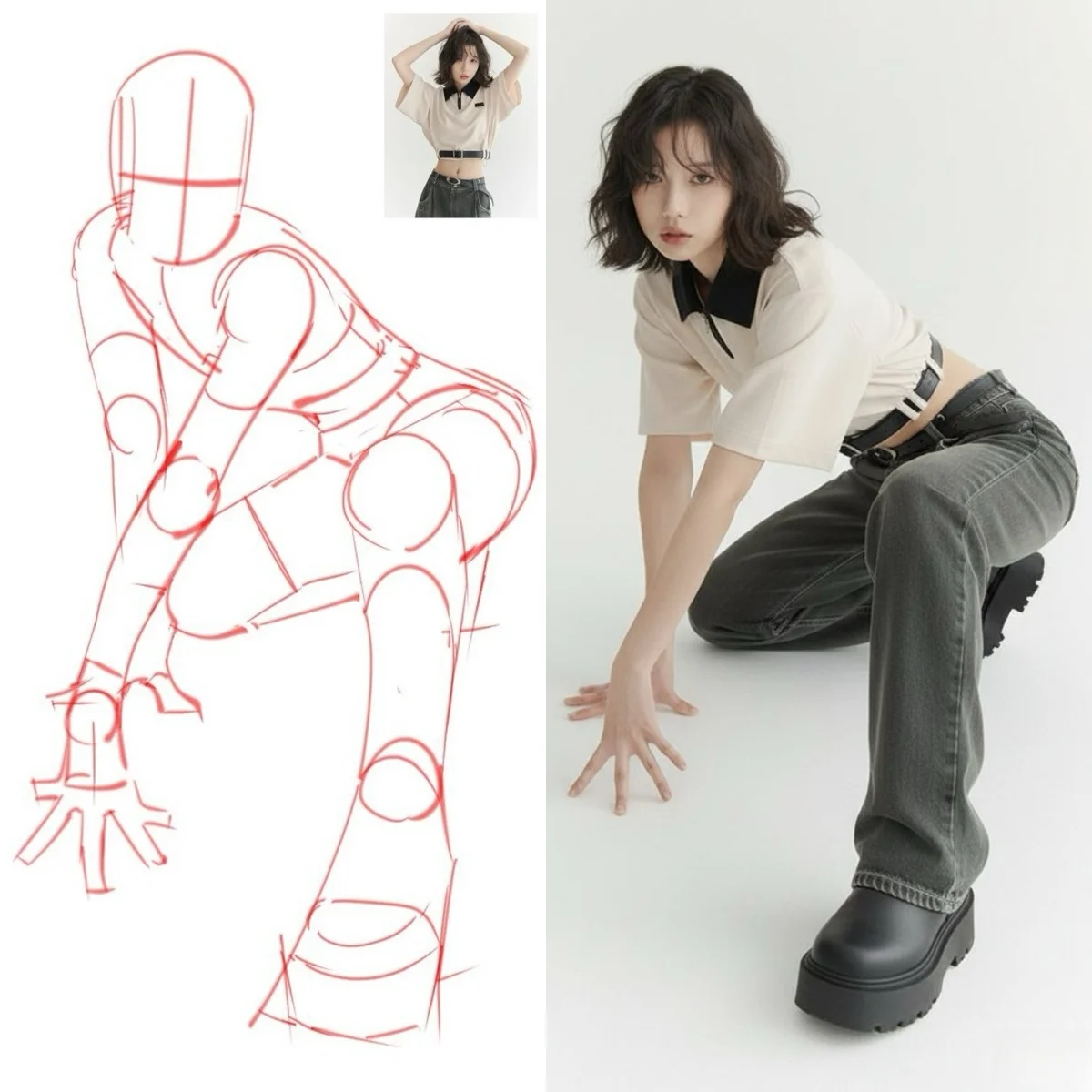
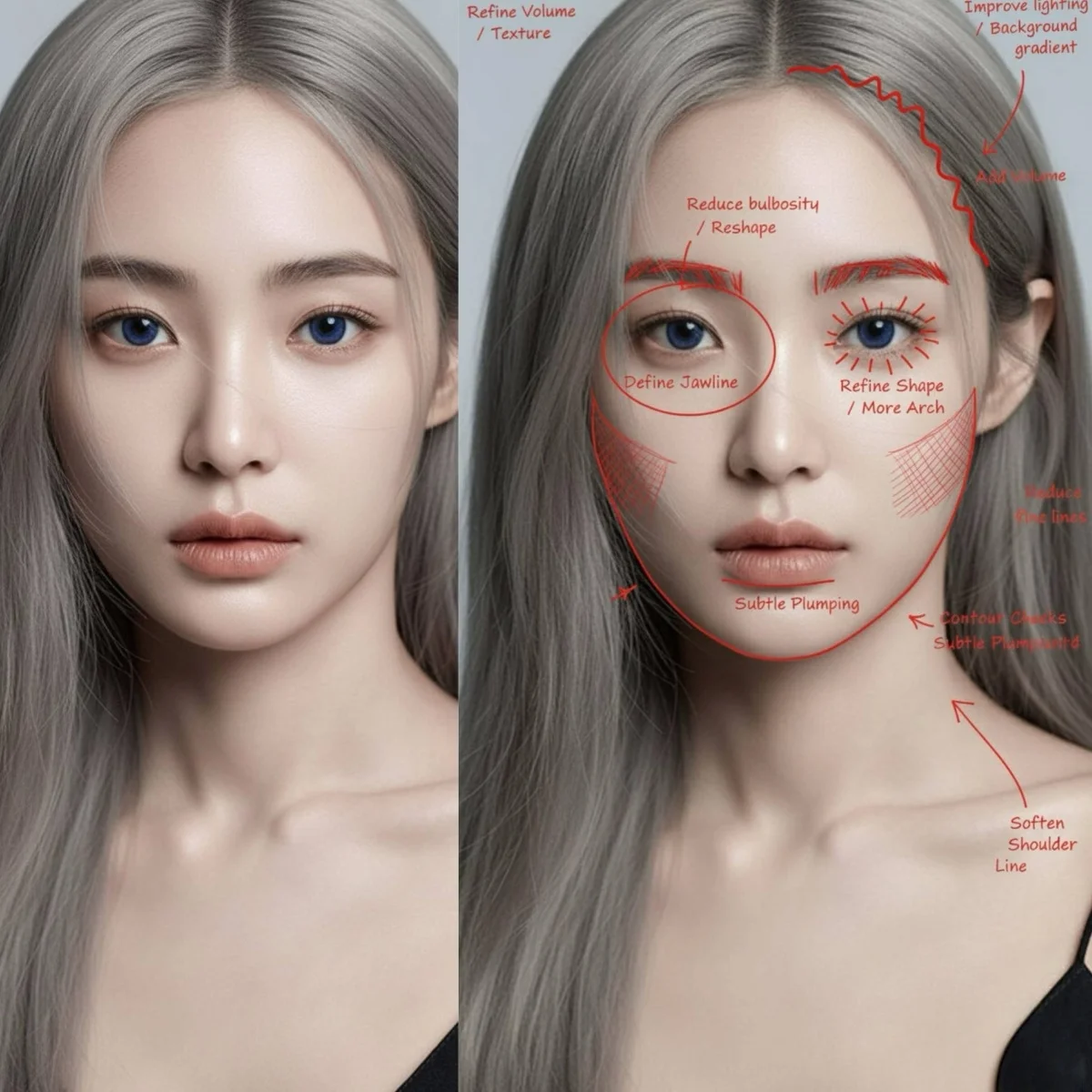
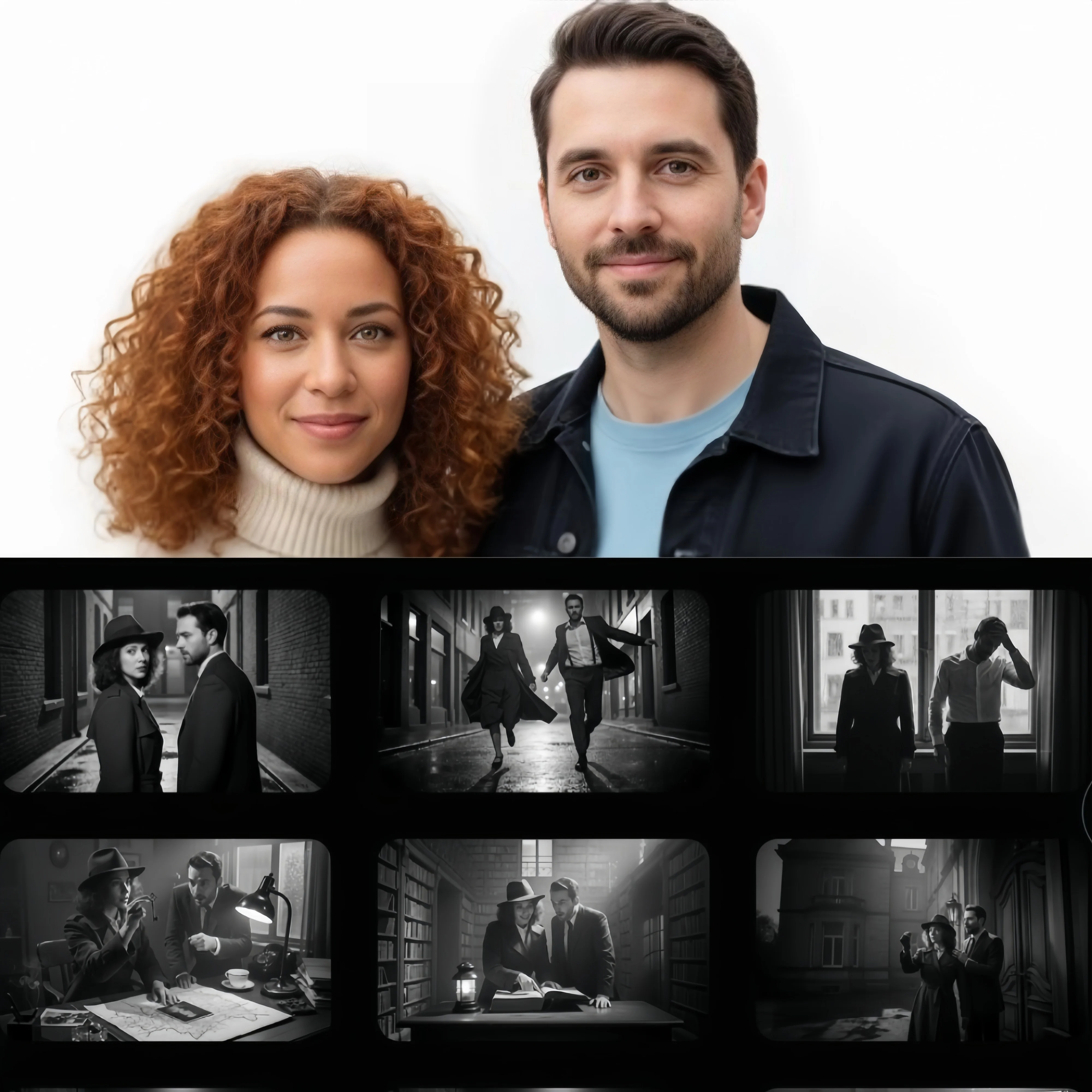
Eine neue Produktszene oder ein anderer Look für ein Porträt: Starte mit dem Bild, das du im Kopf hast.
Entwickle Produktkonzepte aus Text oder platziere ein vorhandenes Produkt in einer anderen Umgebung. Probiere Studiohintergründe, Alltagsszenen und saisonale Motive für Shop oder Kampagne aus.
Ändere die Kleidung in einem Porträt, ersetze den Hintergrund oder verwandle ein Foto in eine Illustration. Nutze dein vorhandenes Bild als Ausgangspunkt für einen neuen Look.
Verbinde Motiv, Umgebung und Bildstil aus verschiedenen Referenzen. Baue eine Szene mit deinen Fotos auf, statt jedes Element neu beschreiben zu müssen.
Zeige eine Figur in verschiedenen Umgebungen oder gestalte zusammengehörige Bilder für eine Geschichte. Verwende Referenzen erneut, um das Erscheinungsbild über mehrere Szenen hinweg zu steuern.
Beginne mit Text oder einem Foto, generiere dein Bild und speichere das Ergebnis.
Wähle Text zu Bild und beschreibe deine Idee. Oder wähle Bild zu Bild, lade ein Foto hoch und erkläre die gewünschte Änderung.
Wähle ein Nano Banana Modell, stelle das verfügbare Seitenverhältnis und die Bildoptionen ein und klicke auf Generieren.
Prüfe dein Bild und lade es herunter, wenn es fertig ist. Für eine weitere Änderung kannst du das Ergebnis als Referenz verwenden und den nächsten Schritt beschreiben.
Vergleiche die Nano Banana Versionen für Bilderstellung, Fotobearbeitung und aufwendige Kompositionen.
Das Update von Nano Banana 2 verbessert Bildqualität, Textdarstellung und Konsistenz bei aufeinanderfolgenden Bearbeitungen. Ein Ausgangspunkt für Fotos, Plakate und Produktmotive.
Für komplexe Bildanweisungen, detaillierte Layouts und Schrift im Bild. Ziehe Pro für Plakate, Infografiken oder Produktszenen mit mehreren aufeinander abgestimmten Elementen in Betracht.
Der Vorgänger von 2.1 unterstützt Text zu Bild und die Bearbeitung mit Referenzfotos. Er bleibt für laufende Projekte und den Vergleich mit dem aktualisierten Modell verfügbar.
Diese Tipps helfen, wenn dein Bild noch eine Überarbeitung braucht.
Löse bei einer schwierigen Bearbeitung zuerst die Hauptaufgabe. Speichere ein gelungenes Ergebnis, bevor du Licht oder weitere Elemente anpasst. Kehre dorthin zurück, wenn später wichtige Details verloren gehen.
Lies Schrift in voller Größe und kontrolliere Gesichter, Produktetiketten und Kanten. Beschreibe einen konkreten Fehler, statt allgemein um ein besseres Bild zu bitten.
Wähle das Seitenverhältnis passend zum Einsatz. Plane Platz um Motiv und Schrift ein, damit das Bild als Banner, Beitrag oder Produktfoto funktioniert.
Bearbeite dein Foto weiter, gestalte ein neues Produktmotiv oder verwandle das fertige Bild in ein Video.
Gestalte Produktbilder, tausche Fotohintergründe aus oder verbinde mehrere Vorlagen zu einer Komposition. Öffne den Generator für dein nächstes Porträt, Shopbild oder deine nächste Illustration.
Bildgenerator öffnenBringe ein Nano Banana Bild oder ein eigenes Foto in Bewegung. Beschreibe Handlung und Kameraführung oder wechsle zu Text zu Video, um eine Szene aus einer Idee zu erstellen.
Videogenerator öffnenAntworten zu Bilderstellung, Fotobearbeitung, Modellen und den ersten Schritten.
Gemini Nano Banana ist ein KI-Bildgenerator und Fotoeditor im Browser mit Nano Banana Modellen. Erstelle Bilder aus Text, bearbeite hochgeladene Fotos und kombiniere Referenzen für Porträts, Produktmotive und Illustrationen.
Wähle Text zu Bild und beschreibe dein Motiv oder lade unter Bild zu Bild ein Foto hoch. Wähle ein Nano Banana Modell, passe die verfügbaren Einstellungen an und generiere das Bild. Beschreibe bei Bearbeitungen die Änderung und die Details, die bleiben sollen.
Ja. Erstelle ein Konto, um Bilderstellung und Fotobearbeitung mit dem kostenlosen Zugang für neue Nutzer auszuprobieren. Die kostenlose Nutzung ist begrenzt. Weitere Möglichkeiten findest du auf der Preisseite.
Starte neue Bildprojekte mit Nano Banana 2.1. Ziehe Pro für komplexe Layouts mit mehreren Objekten oder präzisen räumlichen Vorgaben in Betracht. Bleibe bei Nano Banana 2, wenn ein laufendes Projekt an frühere Bilder anschließen soll.
Beschreibe Motiv, Umgebung, Komposition und Stil in klaren Sätzen. Nenne bei Fotobearbeitungen die gewünschte Änderung und die zu erhaltenden Details. Gib bei Schrift den genauen Wortlaut und die Position an. Weise jeder Referenz eine klare Rolle zu.
Ja. Lade unter Bild zu Bild Referenzen hoch und erkläre, wie sie zusammenpassen sollen. Du kannst ein Produkt in eine neue Szene setzen oder separate Vorlagen für Motiv und Stil verwenden. Beachte die beim ausgewählten Modell angezeigte Anzahl möglicher Referenzen.
Verwende wiederholt ein klares Foto als Identitätsreferenz. Bitte Nano Banana, die Gesichtszüge beim Wechsel von Umgebung, Kleidung oder Stil zu erhalten. Konzentriere jede Bearbeitung auf eine konkrete Änderung. Referenzen helfen bei der Konsistenz, garantieren aber kein identisches Gesicht in jedem Ergebnis.
Ja. Erstelle oder bearbeite dein Bild mit Nano Banana und lade es in den Videogenerator. Wähle ein Videomodell und beschreibe Handlung oder Kamerabewegung. Nano Banana erstellt das Standbild, das Videomodell erzeugt die Bewegung.
Gestalte mit Gemini Nano Banana ein neues Motiv oder gib einem vorhandenen Bild eine andere Richtung. Wähle deinen Ausgangspunkt und erstelle die erste Version.